
Збірка кращих конролерів на 2019 рік. Кращий геймпад для ПК за відгуками геймерів та експертів.
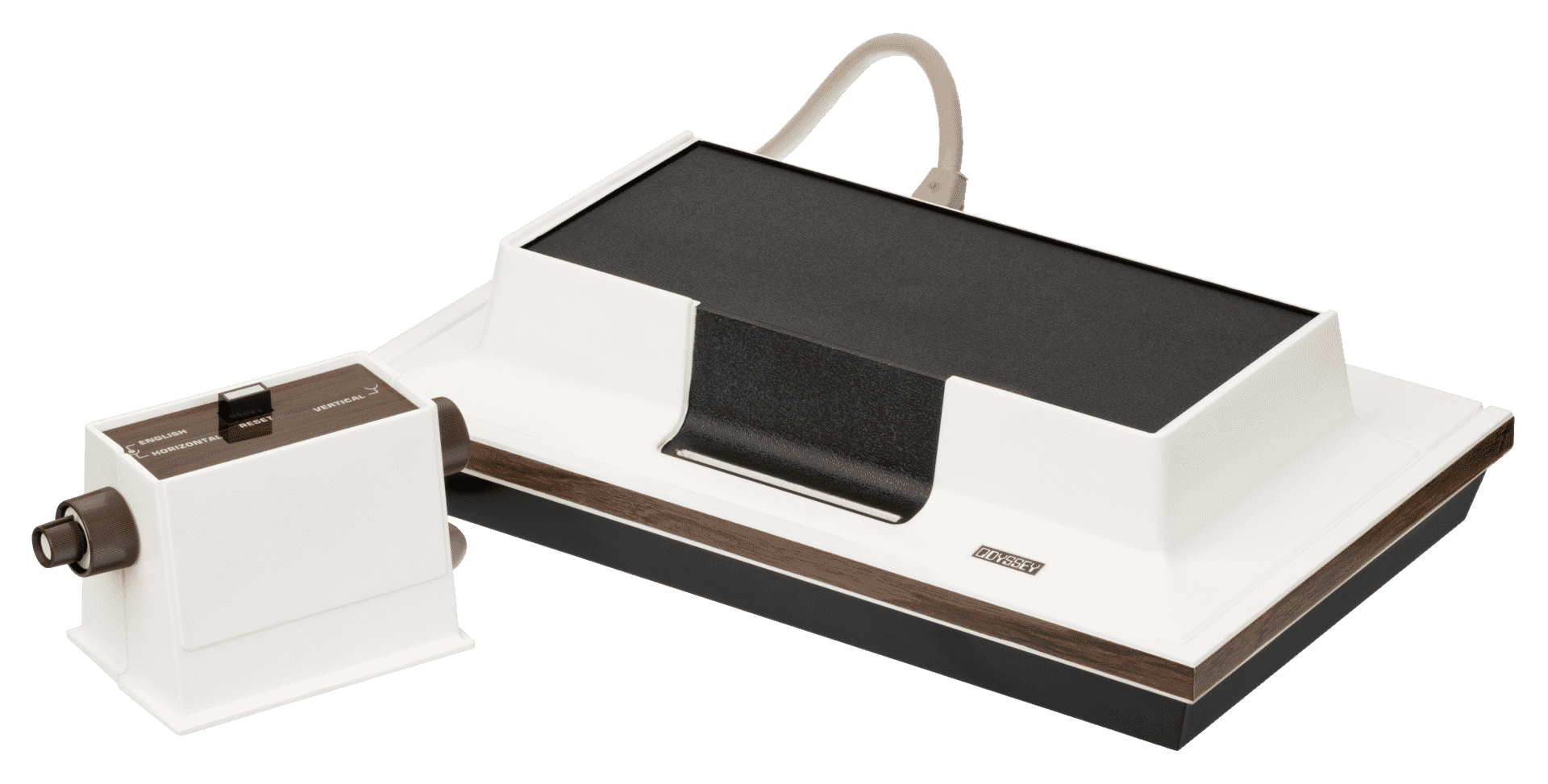
Еволюцію ігрової індустрії не зупинити. З того часу, як з’явились перші ігрові пристрої та перша в світі ігрова приставка Magnavox Odyssey, праотець консолей майбутнього покоління, світ віртуальних розваг зазнав епохальних змін. Вже закінчується восьме покоління консолей, в якому є з чого вибрати. З кожною модифікацією виробники змінювали не лише консолі, а й те, без чого її існування не можливе – геймпад (або “джойстик” в простонароді). Дуже корисна річ, за допомогою якої ви зможете зануритись у світ безмежних фантазій: сісти за кермо надпотужного боліда, осідлати коня чи байк та проїхатись полем вигаданого світу чи вулицями деталізованого міста, битись з чудовиськами за порятунок світу або просто покарати вашого товариша у файтингу.
Якщо раніше пограти вдома можна було лише на ігровій приставці, то сьогоднішніх геймерів можна розділити на консольщиків та пекашників (або і те і інше разом). І якщо з консоллю все просто – геймпад йде в комплекті, то до ПК його ще треба вибрати. Тому ця стаття буде посібником для тих, хто хоче мати кращий контролер для комп’ютера.
Наша першочергова задача – розглянути і виявити певні позиції на ринку контролерів та як потрібно його вибирати? До речі, якщо хто не в курсі, сам контролер є ігровим модулем! І так, поїхали.
Кращий геймпад для ПК. На що варто звернути увагу?
Хороший контролер, по-перше, повинен бути таким, щоб його було зручно тримати протягом довгого часу. По-друге, мати хороше зчеплення, щоб руки не ковзали, навіть будучи запітнілим. По-третє, мати розумну вагу. І, по- четверте, володіти кнопками і тригерами, які будуть спрацьовувати саме так, як потрібно і коли потрібно. Але комфорт і ергономіка – це не все; контролер ще повинен «дружити» з вашим комп’ютером.
Інтеграція
Багато хто вважає, що купивши досить дорогий геймпад він буде всюди інтегрований. На жаль, це одне з великих розчарувань, оскільки операційна система не завжди підходить під контролер (або навпаки). Також ймовірність виникнення непередбачених ситуацій з установкою драйверів. Наприклад якщо взяти Лінукс, то вони дуже розчарували в цьому гравців. Типи роз’ємів можуть не відповідати потрібній платформі, але тут простіше – всім давно відомо, що у ПК є usb. А деякі особистості, купивши дорогий джойстик, будуть думати, що він працює і з приставкою.
Провідний чи безпровідний
Є ще питання в тому, чи варто брати з кабелем чи ні, тут вже вирішувати вам. Плюси провідного в тому, що грається на ньому без обмеження часу, на бездротовій системі можна грати на будь-якій відстані, як вам буде зручно. Якщо ви десь програєте, то можете все спихнути на свій акумулятор.
Кнопки
Кнопки в геймпаді насправді грають основну роль зручності. Не треба шукати собі ці громіздкі екземпляри з величезною кількістю кнопок, затискачів та інше. Купуйте моделі в кількості 10-12 кнопок. Приміром, в аркадах вам такі кнопки тільки будуть зайві.
Стіки
Далі переходимо до аналогових стіків. Це ті кнопки, які знаходяться нижче і мають функцію крутитися – фішка геймпада. Без нього він не буде їм. В основному, повне занурення в гру демонструється за допомогою них. У недорогих сегментах може й не бути. У підсумку, якщо ви берете з розумом, без стіків нікуди.
Вібрація
Тепер перейдемо до вібрації. Будь-яка дія, то ви б’єтесь, чи падаєте, розбиваєтеся, врізаєтесь – все це передає вам зворотний зв’язок у вигляді дзижчання. Дуже цікава штука. Важлива річ для віртуальності.
Ергономічність
І нарешті, найголовніше, щоб геймпад був вам комфортний і зручний. У всіх руки різні, тому перед покупкою потримайте його, дізнайся, як він вам, підходить чи ні. Зрозуміти можна, тільки потримавши його. Також легко перевірити на сторонні звуки, щоб сильно не скрипів в руках, не тріщав, адже вам грати ще з ним, нерви бувають на межі, всяке може трапитися.
Читайте також: Окуляри віртуальної реальності – все по поличках
Кращі ігрові геймпади. Огляд
Геймпад – особлива річ на ринку комп’ютерних комплектуючих. Далі зібрані ті моделі, що на наш погляд, заслуговують вашої уваги.
- Sony DualShock 4 Wireless Controller – кращий геймпад з сенсорною панеллю
- Microsoft Xbox One S Wireless Controller – кращий бездротовий ігровий геймпад
- Logitech Gamepad F310 – кращий провідний геймпад для ПК
- Logitech Wireless Gamepad F710 – кращий геймпад з вібровіддачею
- Redragon Saturn – кращий бюджетний геймпад для ПК
- Valve Corporation Steam controller – кращий ергономічний геймпад
Sony DualShock 4 Wireless Controller – кращий геймпад для ПК з сенсорною панеллю
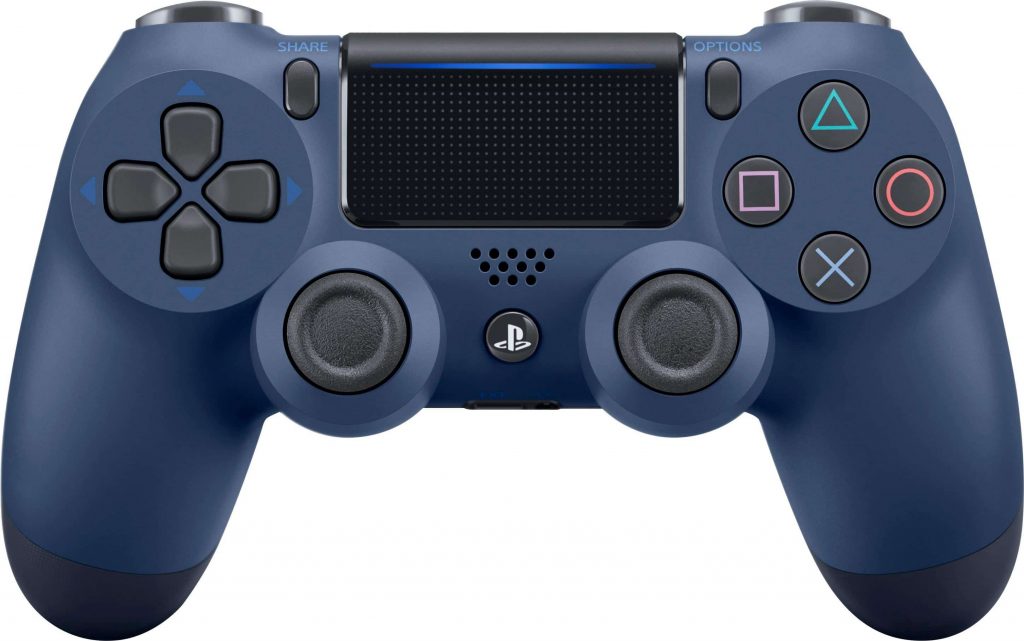
Бездротовий Sony DualShock 4 – це найзручніший контролер для долонь середнього розміру. На відміну від ряду інших моделей, всі його аналогові стіки, кнопки і тригери легкодоступні і відмінно працюють. Також він оснащений тачпадом, за допомогою якого можна управляти курсором миші, а у інших хороших контролерів такої функції немає. Sony DualShock 4 Wireless Controller – це відносна новинка на ринку ігрової периферії, а сама серія з’явилася ще в 1997 році.
Вібрація. Відмітна особливість пристроїв серії – два вбудованих моторчика, що реагують на те, що відбувається в ігровому світі по-різному. Сенс цієї розробки в якісному поліпшенні взаємодії геймера з тим, що відбувається у віртуальному просторі. Sony DualShock 4 Wireless Controller видає невеликі вібрації, які відмінно імітують постріли. З одного боку, це може перешкодити гравцеві, але з іншого – те, що відбувається, більше схоже на реальність. Якщо говорити про гоночні симулятори, то в разі ДТП станеться тривалий струс пристрою, тим самим імітується кермо автомобіля. Приємне і цікаве доповнення, для деяких гравців може стати дуже корисним.
Зовнішній вигляд. У порівнянні з найближчими попередниками, дизайн новинки особливих змін не зазнав. Кнопки точно такі ж, незмінними залишилися їх форма, розташування. Кнопки start-select на цьому пристрої відсутні, що безумовний плюс, так як вони давно застаріли.
З ключових нововведень потрібно відзначити сенсорну панель, що реагує на жести, блискавично відповідає на команди, помітно спрощуючи ігровий процес. Звертає увагу на себе і світиться елемент контролера. Індикатор горить зеленим, червоним, синім, білим кольорами. У грі зелений може показувати високий рівень здоров’я персонажа, а червоний – низький. Деяких геймерів ці ліхтарики можуть дратувати, але вимкнути їх не можна. Для деяких користувачів це може бути недоліком.
Автономність. Sony DualShock 4 Wireless Controller – бездротовий контролер, і з ним необхідно повозитися, щоб тримати постійно зарядженим. Акумулятор тут зовсім невеликий – не більше 100 мАг. З урахуванням багатого функціоналу розраховувати на довгі години роботи тут не доводиться. Судячи з практики застосування, повністю заряджений пристрій відпрацює близько 6 годин поспіль.
Середня вартість: 1800 грн.
Придбати можна тут →
Microsoft Xbox One S Wireless Controller – кращий бездротовий ігровий геймпад для ПК
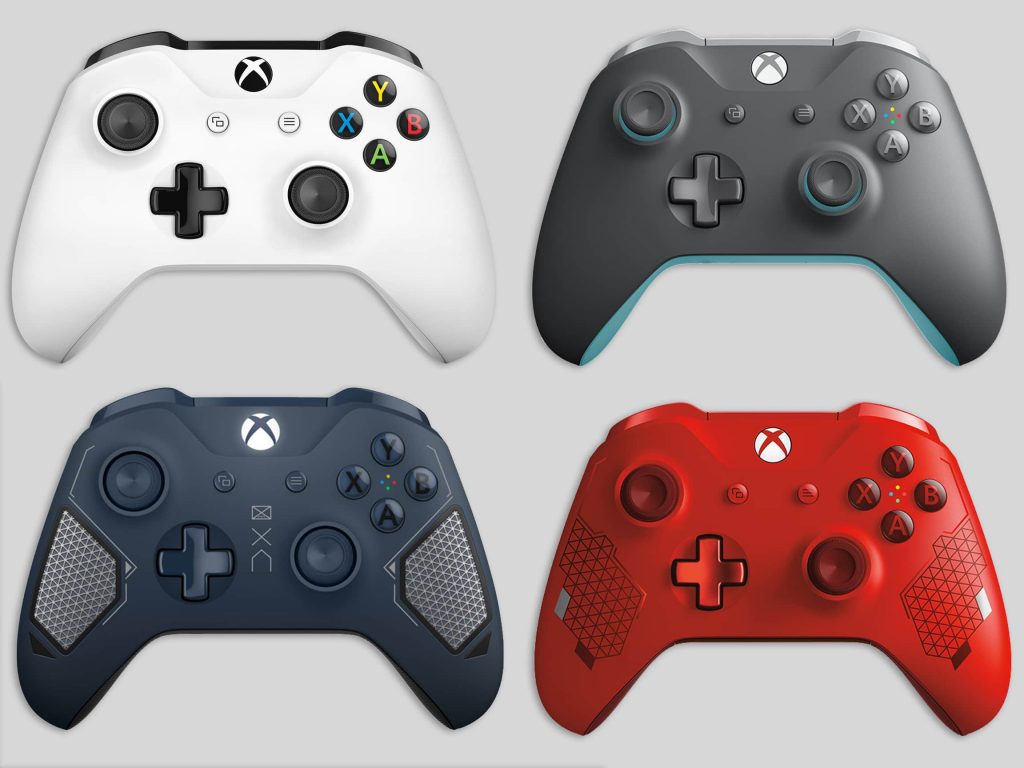
Якщо ви шукаєте контролер, який буде в одну мить налаштовуватися на Windows і працювати на OS X, або якщо у вас великі долоні, або якщо ви просто віддаєте перевагу геймпаду в стилі Xbox, то вам краще всього підійде контролер Xbox One S. Найбільша перевага цього геймпада в порівнянні з DualShock 4 – це простота налаштування: варто лише підключити контролер до PC, і драйвери встановляться автоматично. На OS X настройка складніше, але з нею не більше клопоту, ніж при налаштуванні DualShock 4 на Windows – вам лише потрібно програма 360Controller.
Геймпад від ігрової консолі Xbox One має три версії, що відрізняються наявністю або відсутністю деяких недоліків і функціональностей, тому тут важливо не помилитися. В третій версії геймпада, який поставляється з консоллю Xbox One S, виправили всі недоліки, ще й додали одну важливу можливість. Тут уже нічого не скрипить, батарейки не бовтаються, корпус отримав більш чіпкий шорсткий пластик, плюс додалася можливість підключити геймпад до будь-якого ПК, ноутбуку, планшету і смартфону (на Андроїд) за допомогою Bluetooth. У дизайні геймпад також зазнав позитивних змін, тепер кнопка Xbox знаходиться не в окремій глянсовій вставці, а в суцільному пластиковому корпусі.
Таким чином, якщо ви бачите таку кнопку геймпада, то це третя версія. Однак, в інтернет-магазинах фотографії не завжди відповідають опису, але якщо вказано що в геймпаді є Bluetooth, то це точно третя версія. Саме цю версію ми розглядаємо, не помиліться. Крім того, завдяки наявності Bluetooth, ви можете ще й заощадити, купивши дешевий приймач, замість дорогого фірмового адаптера.
Насправді геймпад називається Xbox One без букви S, але її часто додають в назву на сайтах, що вказує на приналежність до третьої версії, яка поставляється з консоллю Xbox One S.
У продажу є різні комплектації:
- тільки геймпад
- геймпад з кабелем для ПК
- геймпад з адаптером для ПК
- геймпад з акумулятором
На жаль, версії «все в одному» немає і при необхідності щось доведеться докуповувати окремо. Хоча, деякі продавці можуть пропонувати такі комплекти, сформовані самостійно і це може бути вигідно. Що входить в комплект поставки вказується збоку на коробці.
До недоліків бездротових геймпадів від компанії Microsoft можна віднести елемент живлення, в якості якого виступають звичайні пальчикові батарейки, а не акумулятор. Але навіть з таким очевидним мінусом Xbox One тривалість гри на одному комплекті складе не менше 30 годин.
Вартість від 2000 грн.
Придбати можна тут → або тут →
Logitech Gamepad F310 – кращий провідний геймпад для ПК
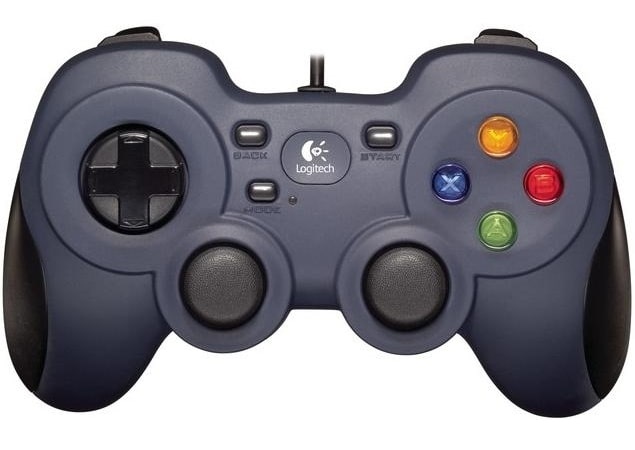
Бренд Logitech не потребує представлення. Виробник довів на практиці, що вміє робити якісну настільну периферію для ПК. Але давайте відразу про модель.
Однією з особливостей геймпада Logitech Gamepad F310, яка дійсно дуже радує, є програмне забезпечення профайлера. Не всі ігри для ПК мають необхідну підтримку для управління геймпадом. З Logitech F310 вам не потрібно турбуватися про це, оскільки програмне забезпечення профайлера дозволяє вам налаштовувати різні кнопки, а також у вас немає необхідності налаштовувати клавіатуру і мишу. Геймпад має корисні режими введення. У нього є режими XInput і DirectInput, які підходять і старим, і новим іграм.
Пристрій не підключається до комп’ютера через бездротову мережу. Кабель F310 має довжину всього 1,8 метрів, але цього має бути достатньо, якщо у вас є передній порт.
Кнопки і дизайн геймпада – це мікс з кнопок PS3 і Xbox. Гумові рукоятки значно полегшують вам міцне знаходження пристрою в руках, тому, якщо ви граєте в перегони, вам не доведеться турбуватися про те, що геймпад вислизне з ваших рук. Судячи з відгуків, геймери залишаються задоволені, вибираючи Logitech. Якісний, довговічний геймпад, та ще за ціною від 700 грн. – слова тут зайві.
Правда, оскільки геймпад не має вібрації, вам буде не вистачати тактильних сигналів, які використовуються в деяких іграх. Наприклад, якщо противник стріляє в вас за допомогою глушника, без вібрації ви, можливо, не помітите це відразу. Якщо ви не хочете втратити контактний зворотній зв’язок, цей геймпад не для вас.
Вердикт: Logitech F310 є одним з кращих комп’ютерних геймпадів. Він буде працювати з більшістю ігор завдяки програмному профайлеру, усуваючи одну з найбільших проблем з комп’ютерними геймпадами. У ньому відсутня функція вібрації і функція бездротового зв’язку, але це означає, що вам ніколи не доведеться замінювати батареї. Гумова ручка є корисною функцією, і змішаний дизайн робить цей геймпад дуже знайомим, але в той же час новим для користувачів Xbox і PlayStation.
Середня вартість: 800 грн.
Придбати →
Logitech Wireless Gamepad F710 – кращий геймпад для ПК з вібровіддачею
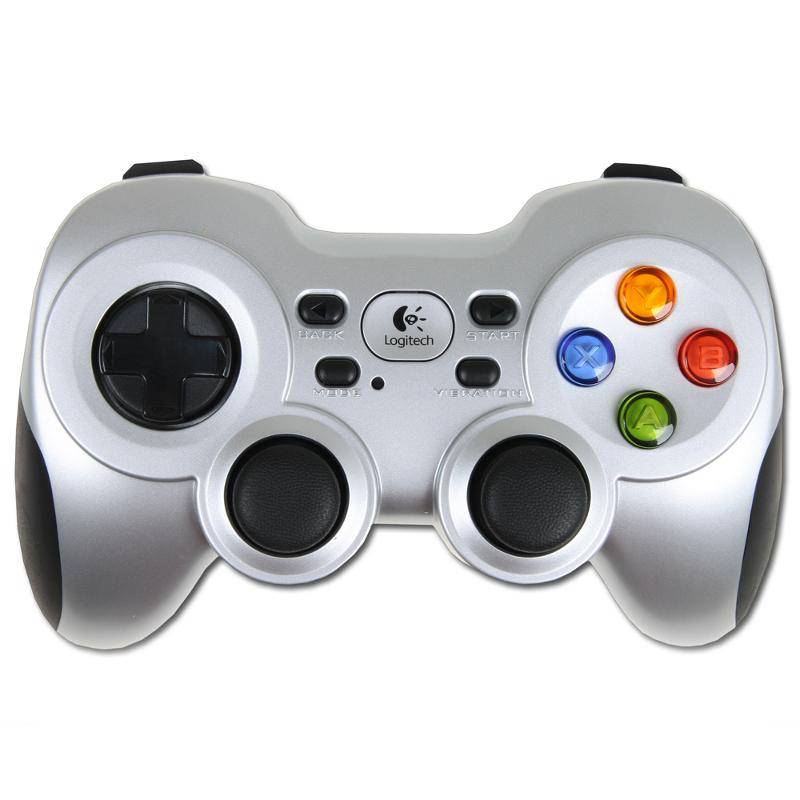
Logitech Wireless Gamepad F710 – бездротовий геймпад з вібровіддачею. Джойстик виконаний в кольорі сірий металік, а тильна сторона – в класичному чорному. Працює від батарейок. Рекомендуємо відразу запастися акумуляторами, так як при інтенсивному використанні і включеному вібро будете часто міняти, а зайві витрати ні до чого. Коштує такий геймпад від 1300 грн.
Кнопки пристроя схожі на Xbox360, сама форма чимось нагадує контролери PS. Геймпад важкий і потужний, в комплекті подовжувач (ресивер) для поліпшення сигналу і USB-вхід для підключення. Драйвера ставляться автоматом – диск не передбачений.
Окремо позначимо переваги моделі:
- Добротна збірка. Нічого не люфтить, не скрипить. Прогумовані вставки з боків на ручках. Покриття Soft-touch – приємно тримати і відчувати.
- Два режиму роботи (DInput і Xinput). Перший режим призначений для старих ігор. Другий – передбачає підтримку всіх сучасних ігор. Тобто гра автоматом підхоплює джойстик і бачить його як геймпад від Xbox360, не треба паритися з настройками.
- Дружить з Steam. В Big Picture поводиться ідеально. А кнопка Logitech викликає оверлей Steam.
- Вібровіддача. Відчуття в рази збільшуються, особливо якщо різатися в який-небудь horror.
- Програмовані кнопки (10 штук). Можна підлаштувати управління під себе – і не потрібні ніякі емулятори.
- Хотілося б описати і мінуси. Але їх виявлено не було. Щоб бути об’єктивним, зазначу таке: ціна все-таки не маленька, і при відстані більше 2-х метрів від ПК можуть бути затримки відгуку (для цього і потрібен подовжувач).
Реальна річ для файтинга, спортивних ігор, динамічних платформерів та практично будь-якого проекту, де зручніше грати геймпадом.
Вартість від 1500 грн.
Придбати →
Redragon Saturn – кращий бюджетний геймпад для ПК
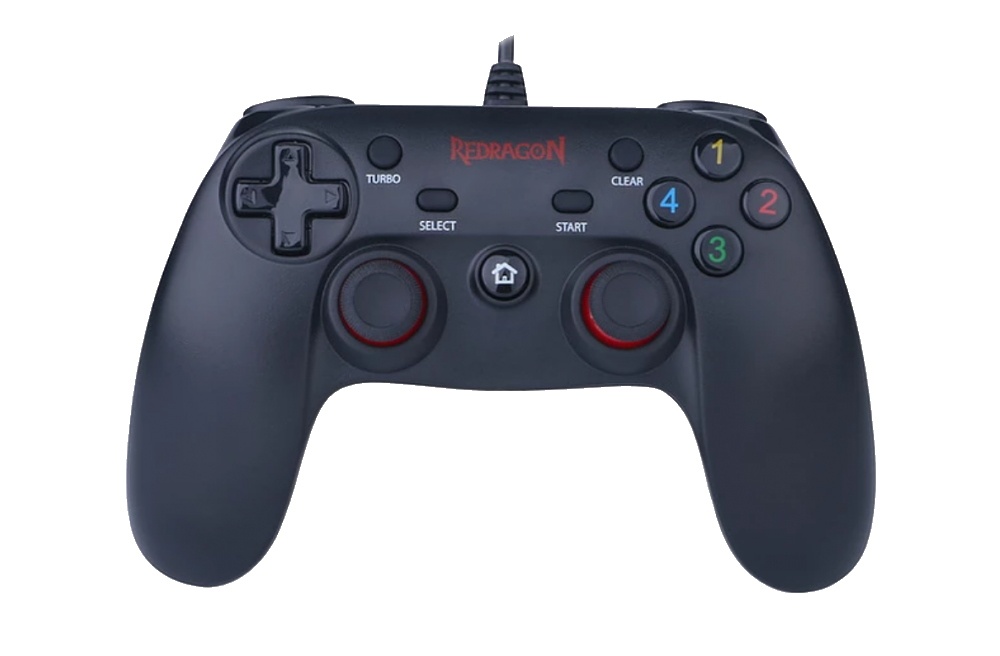
Ніша універсальних геймпадів від сторонніх виробників зараз – це, здебільшого, максимально бюджетний сегмент, і Redragon Saturn якраз і представляє цей клас.
По розташуванню органів управління «Красндракон» копіює DualShock від PlayStation, однак підтримує і DirectInput, і XInput. Для перемикання між протоколами використовується маленький повзунок на зворотному боці контролера. Перемикати його незручно, але це зроблено спеціально – підстрахування від випадкового перемикання під час гри. Довжина кабелю – півтора метра, чого для консолей замало. Ну, а сидіти поруч з ПК цілком зручно.
В цілому для настільки дешевого контролера зібраний він непогано. Так, тактильно він менш приємний, ніж оригінальні геймпади, та й огріхи конструкції типу прозорого стіка помітні відразу. Зате, на відміну від більш дорогих «універсалок» типу Logitech G 310, в ньому є вібровіддача.
Крім стандартних клавіш, тут передбачена цікава кнопка Turbo – працює вона подібно кнопці Fire на комп’ютерних мишах, імітуючи швидке переривчасте натиснення одночасно затиснутої клавіші. Це зручно в іграх, де потрібні саме швидкі часті натискання – наприклад, при стрільбі з неавтоматичної зброї вона починає працювати як автомат. Ну, а в старих Call of Duty такий маневр і зовсім дозволяє стаціонарній зброї не перегріватися: температура у кулеметів там росте з жорсткою прив’язкою до тривалості натискання клавіші, і при частих імпульсах без втрати скорострільності діра в коді гри дозволяє кулемету стріляти нескінченно.
Середня ціна: 500 грн.
Придбати можна тут → або тут →
Valve Corporation Steam controller – кращий ергономічний геймпад для ПК
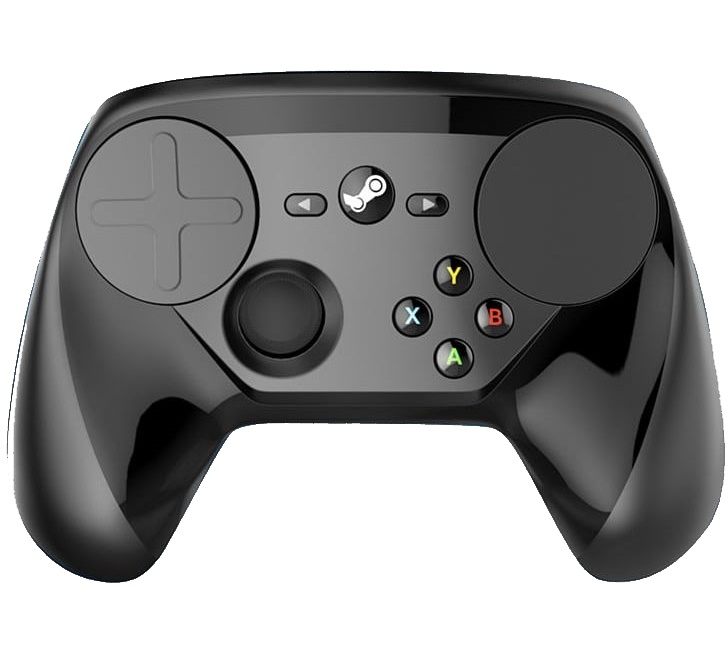
Valve зняла Steam Controller з виробництва
Зовнішній вигляд, функціональність управління і ергономіка. В інтернеті ціна цього пристрою з чорного глянсового і матового пластика стартує приблизно від 2990 грн. Ергономіка по-справжньому анатомічна – штучка ідеально лягає в руки. У комплекті йдуть: 2 батарейки, USB-генератор сигналу, шнур з двома входами USB (стандарт і мікро), підсилювач сигналу HUB і документація. Перше враження – це незвичайність планування, яка полягає в парі додаткових кнопок на задній центральній панелі. Цими кнопками одночасно замикається і кришка батарейок.
Елементи живлення фіксуються в “рогах” контролера. Якщо грати на повну котушку, то вони сядуть через 4 дня. І доведеться підключати до системного блоку шнур живлення. А дві додаткові кнопки виявилися незамінні при грі з тактикою “hit and run”. Адже натискати літерні кнопки, за якими часто закріплена функція спринту і стрибка, не відриваючи великий палець від правого трекпада (замінника мишки), неможливо. Однак спринт і стрибок можливо призначити на задні додаткові кнопки, і проблема курсорного контролю вирішена.
Трекпад (тачпад). Сам трекпад в порівнянні з іншими гаджетами, наприклад, тим же Dualshock 4, виявився дуже непоганим аналогом мишки. Тут досить висока чутливість і зручна увігнута поверхня, що збільшує операційну площу. Але все-таки це не миша. Пальцю мало місця для маневрів. А лазерна фіксація набагато чутливіша тактильної. Наприклад, при снайперській стрільбі в останній Deus Ex виявилося, що трекпад не дозволяє утримувати в прицілі рухомі цілі. Просто не встигає. Згадаємо неймовірно жорсткі бамперні кнопки – через пару годин гри можуть з’явитися мозолі на пальцях.
Перепризначення кнопок. Порадували широкі можливості зміни клавішної розкладки. Наприклад, стік був дуже зручний в створенні кругового меню. Пам’ятаєте, в серії Crysis знамениті “максимуми”? Ігри в рамках Steam завжди мають набір клавішних призначень за замовчуванням. А ось ігри поза Steam, наприклад, Diablo 3, напевно зажадають “заточки” контролера під особисті зручності кожного.
Гіроскоп. Для любителів жанру “racing” це головне питання життя і смерті. Ось тут контролер Steam виявився просто “на рівні”. Тобто не гірше і не краще того ж Dualshock 4. В цілому річ коштує своїх грошей. Вона рекомендована прихильникам ПК, небайдужим до консольних локалізацій. Кнопка з логотипом Steam вимикає гаджет тільки при використанні бездротового режиму. Якщо джойстик підключений до системного блоку через шнур, то відключити його можна тільки висмикнувши шнур.
Valve зняла Steam Controller з виробництва
Кращий геймпад для ПК


