Розберемось, який вибрати геймпад під ваші запити. Розглянемо 4 геймпади, які, на мій погляд, являються найцікавішими на зараз. Дізнаємось про плюси та мінуси кожного, та який вибрати, якщо у вас ПК, мобільний телефон (Android чи iOS), Xbox чи PlayStation та що з усім цим робити.
ЯКИЙ ВИБРАТИ ГЕЙМПАД?
Багато хто вибирає собі геймпад виходячи з його дизайну. Частково в цьому присутній сенс, оскільки деякі з них дійсно різні. Але слід признати, що більшість геймпадів, плюс-мінус, схожі на цей:
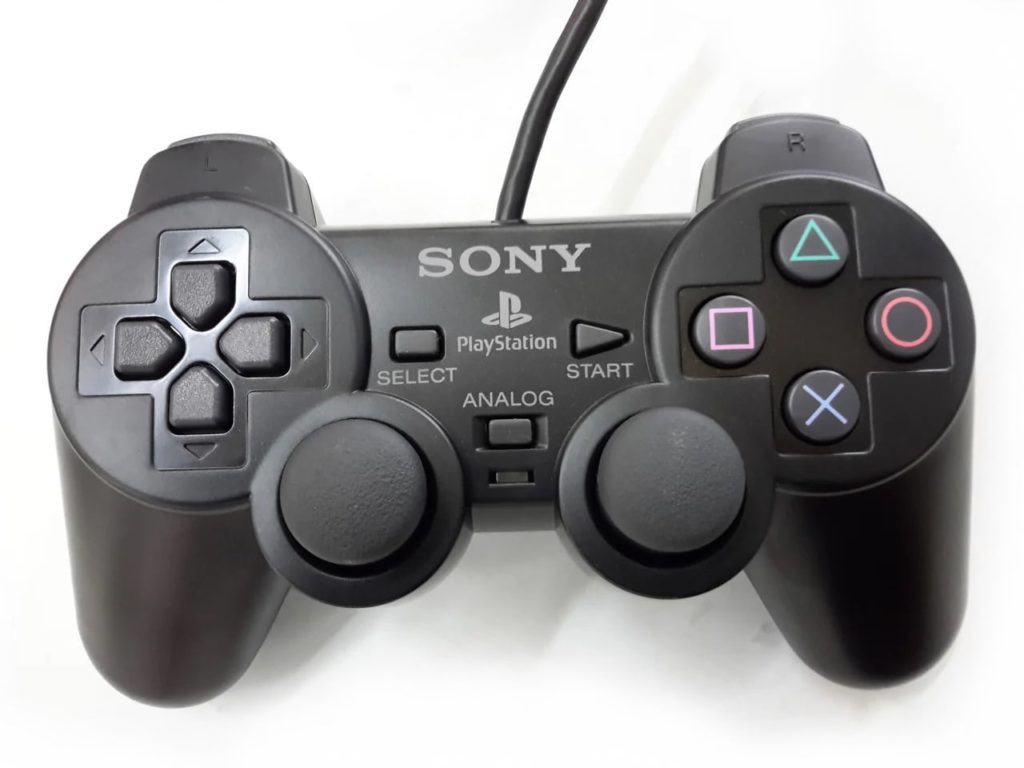
Ті, хто родився після 2000-х, можливо, й не застали цю велич. Це DualShok 2 від PlayStation 2. З того моменту, як в Sony придумали таку штуку – на ринку геймпадів принципово нічого й не змінилось.
У нас завжди є чотири клавіші праворуч, D-Pad зліва, два стіка та декілька бамперів на верхній-задній частині. Саме DualShok 2 є референсом для усіх геймпадів на сьогодні.
MICROSOFT XBOX WIRELESS CONTROLLER
vs
DUALSHOK 4
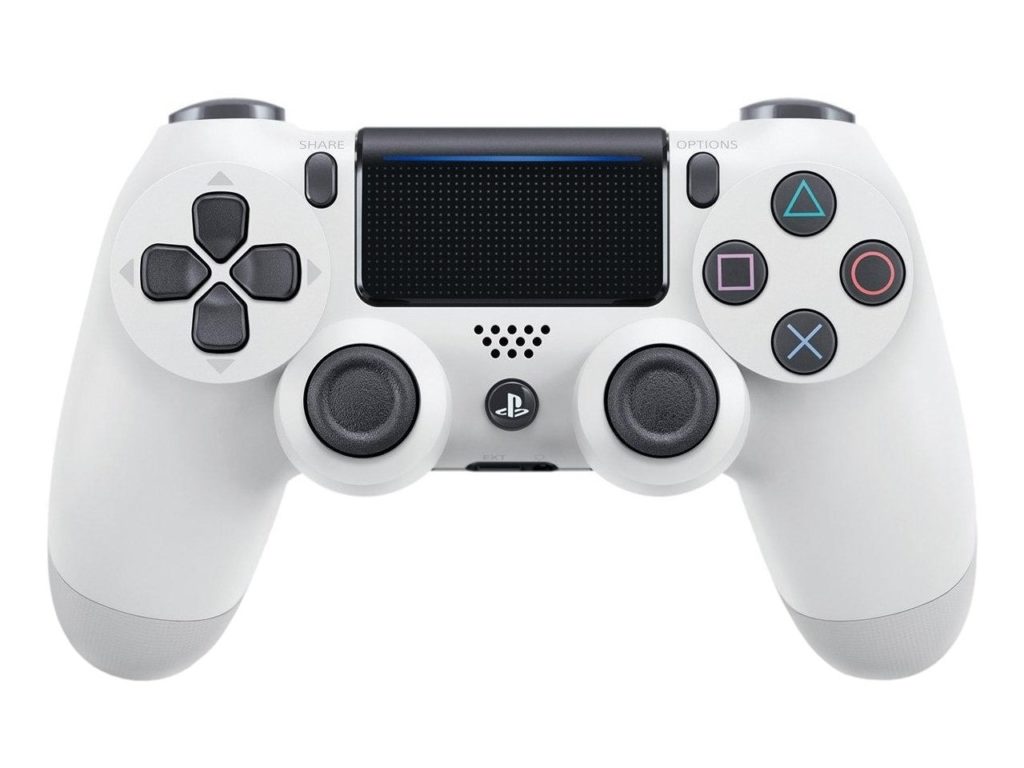
Проте, з плином часу, трапились певні зміни: Microsoft подарували світові Xbox, який дещо відрізняється від DualShok розміром та розміщенням стіків.
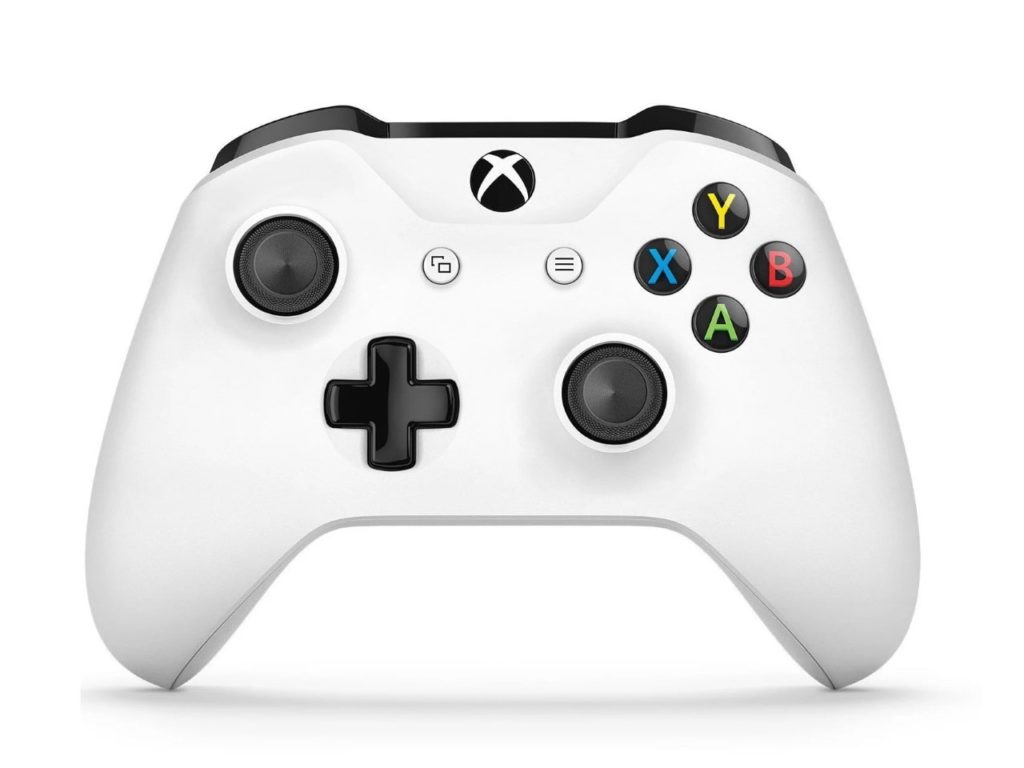
Існують цілі релігійні війни на тему “що краще: розміщення стіків, як у контроллерів Xbox, чи класичне, як у DualShok 4?”
Та, навіть якщо ми подивимось на геймпади інших брендів, які не задають тренд, GameSir G4s та Gamepro MG865, наприклад, які мають розміщеня стіків як у Microsoft Xbox Wireless Controller – це не означає, що так краще.
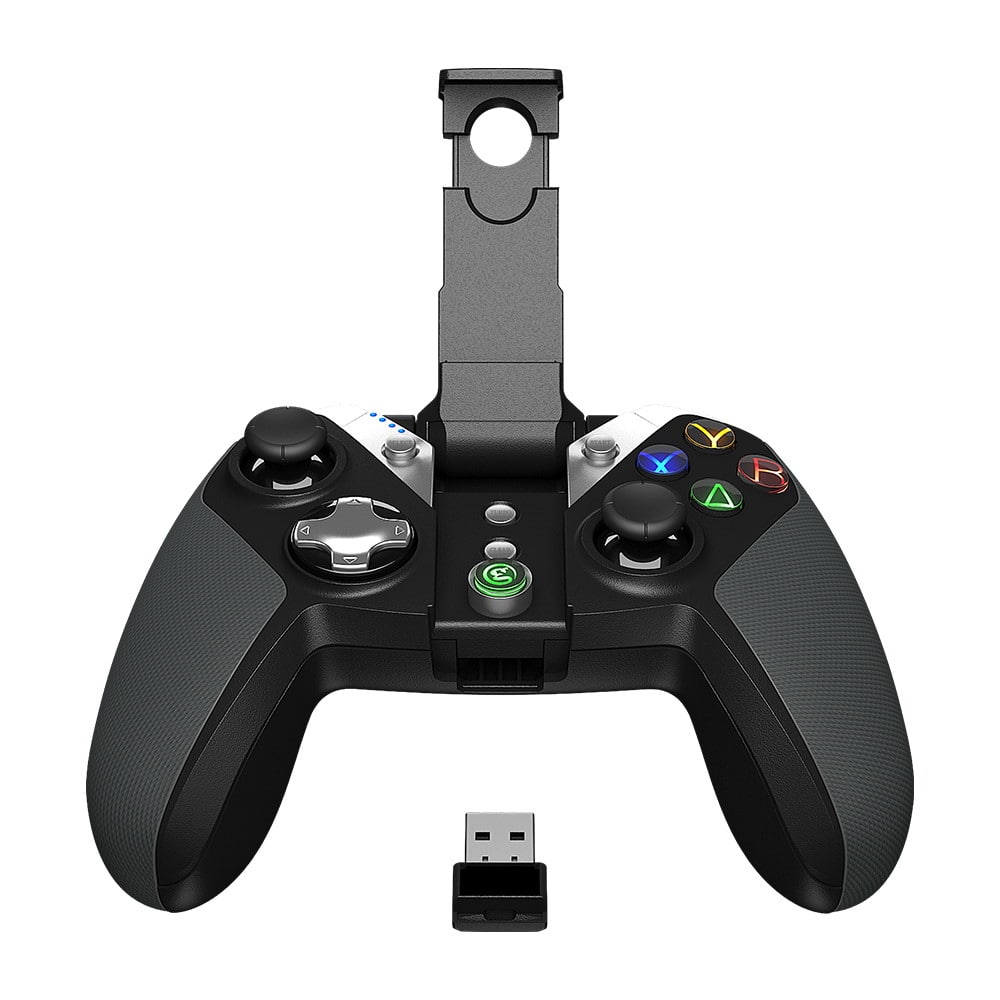
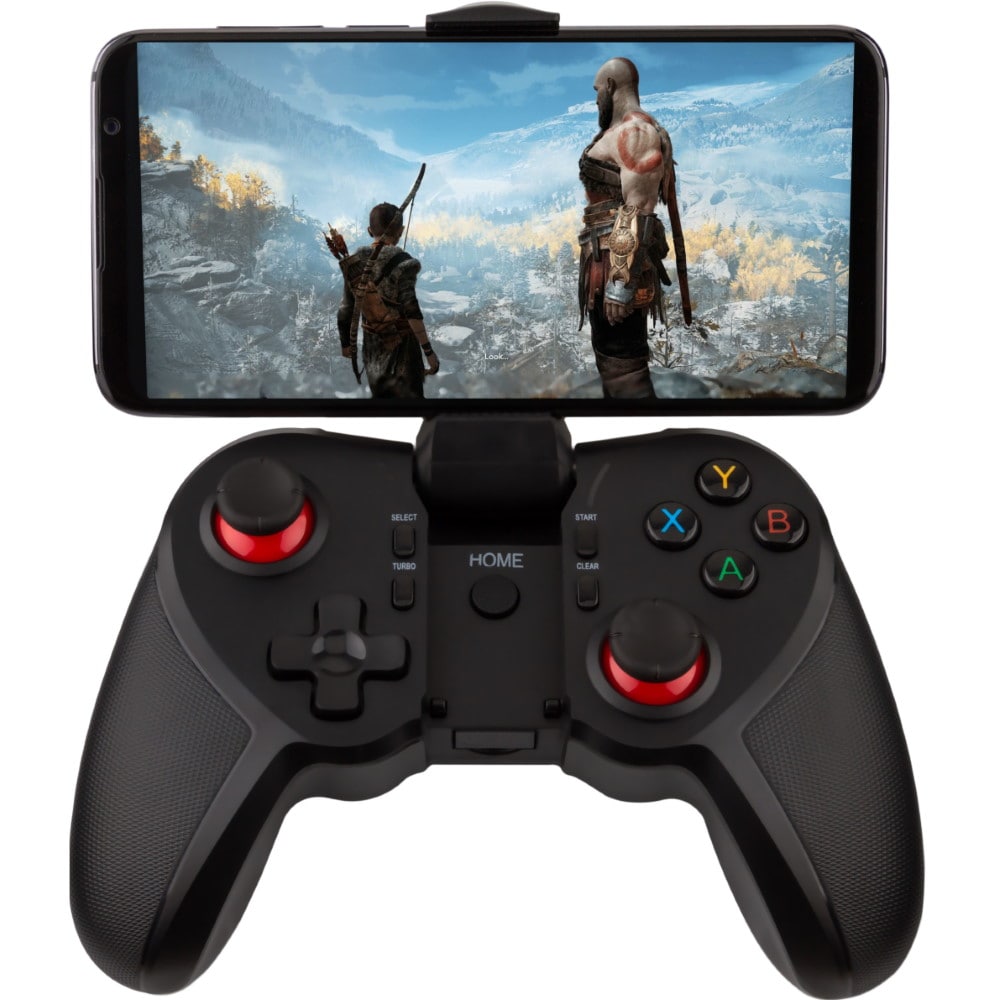
Насправді, принципової різниці в якості гри між DualShok 4 та Microsoft Xbox Wireless Controller не відчувається. А при зміні одного геймпаду на інший – звикання до нового розташування стіків займе, максимум, 30 хвилин.
Але все-таки, що вибрати? Якщо в мене запитати, який з геймпадів буде найбільш універсальним та цікавим для більшості сценаріїв – то на думку спадає геймпад від Xbox.
XBOX WIRELESS CONTROLLER
Річ у тім, що цей контроллер без проблем підключається до будь-якого комп’ютера на Windows: йому не потрібні спецдрайвери.
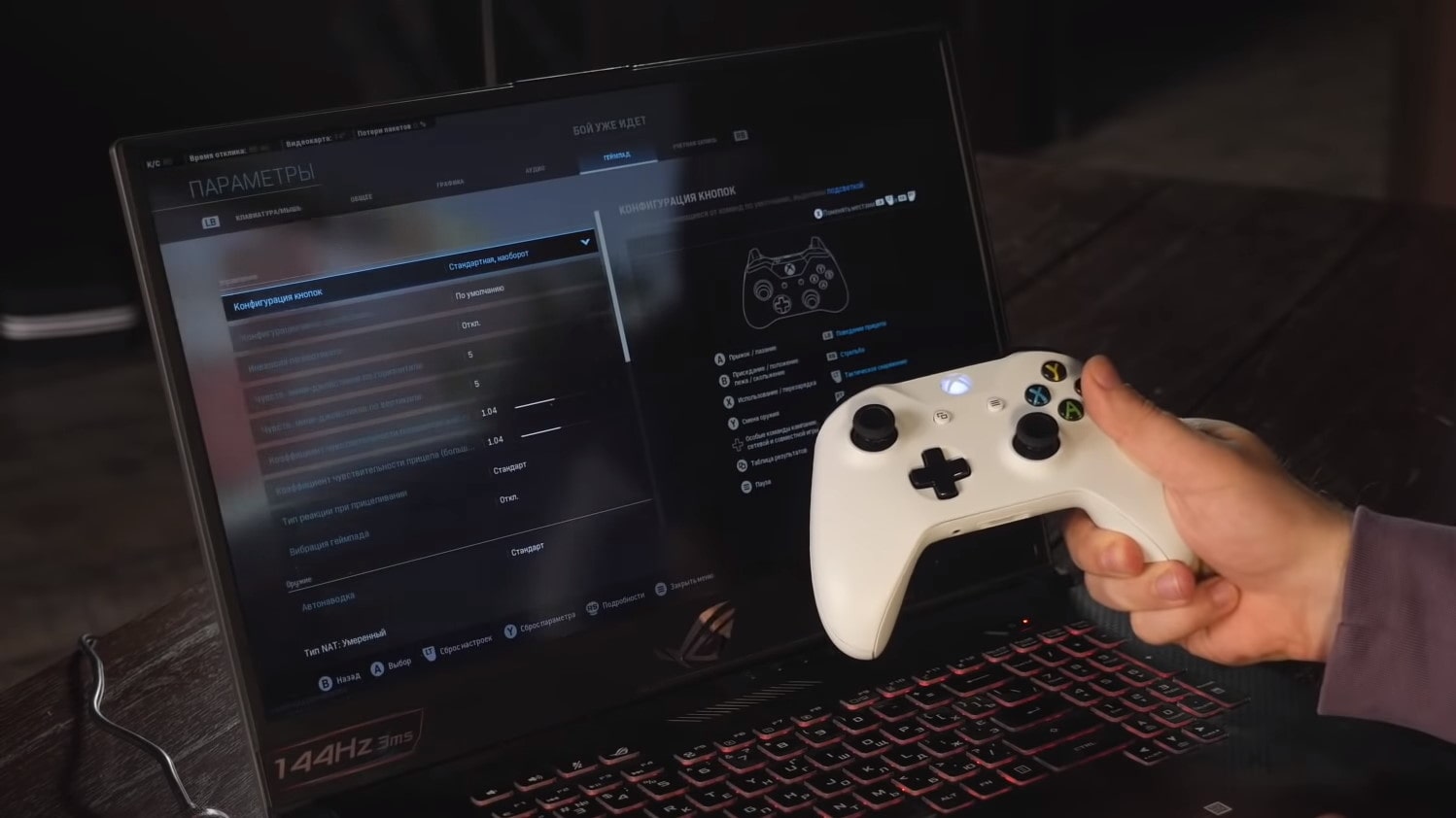
Сьогодні Windows 10 абсолютно нативно його підтримує, як і кожна сучасна гра, яка вийшла за останні 5 років. Це означає, що всі іконки, котрі будуть підсвічуватись у грі – будуть підсвічуватись коректно та саме так, як вони розміщенні на контроллері.
Але зараз мова саме про контроллер другого покоління з bluetooth-модулем. Не варто плутати його з тим геймпадом для Xbox, який був з самого початку, оскільки той вимагав спеціальний ключ-адаптер для Windows, а це вже не так прикольно та весело, як це працює на другому поколінні.
Сам котроллер від Microsoft достатньо важкенький, зі стандартним набором кнопок – нічого надзвичайного.
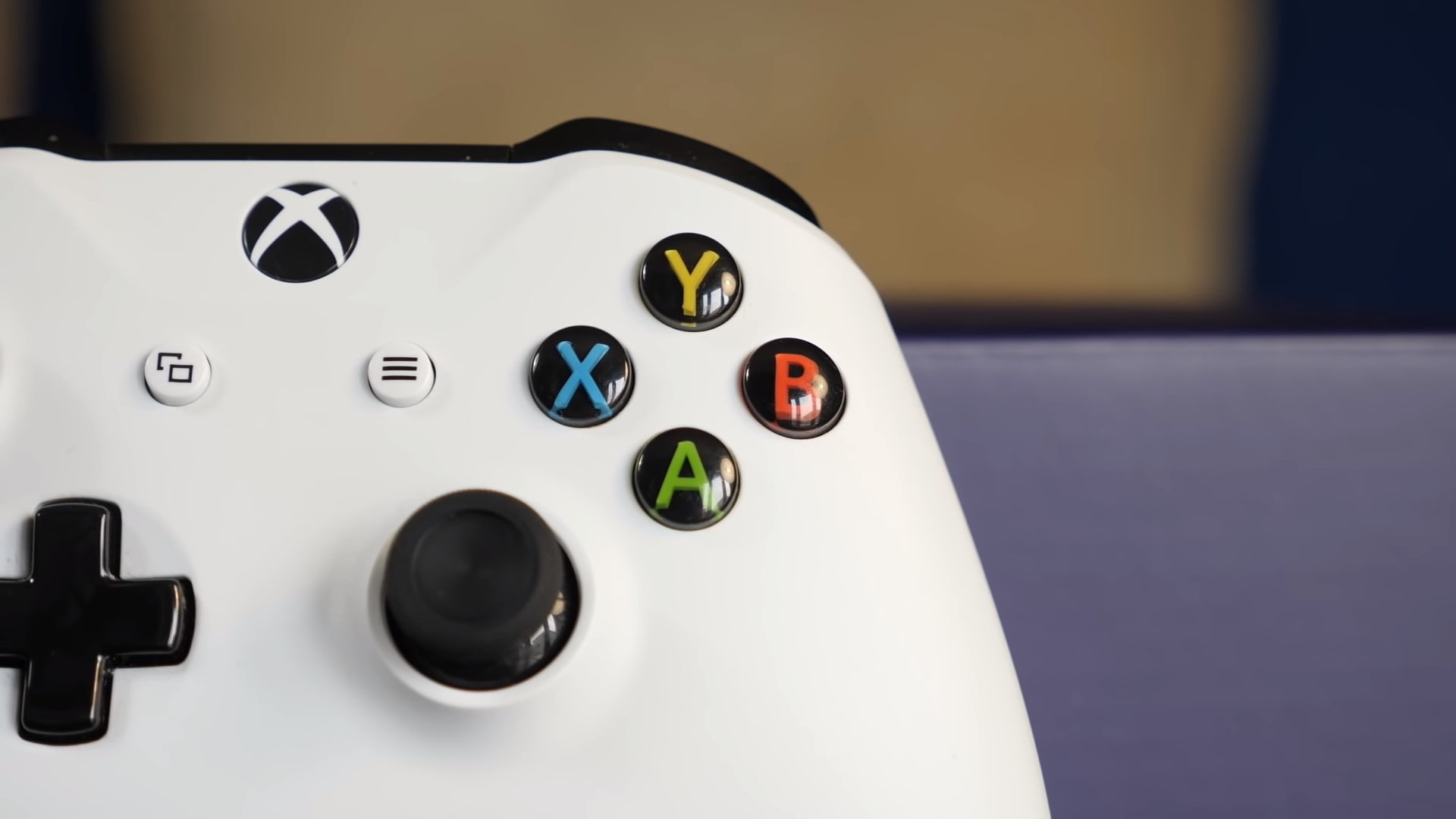
Єдина незвичайна річ, на яку звертаєш увагу – спеціальна кнопка пейрінгу (кнопка прив’язки до нового пристрою). От за неї окреме “дякую” Microsoft, тому що, той самий DualShok пейрити потрібно за допомогою двох клавіш. А Microsoft подбали й зробили одну кнопку – це зручно.
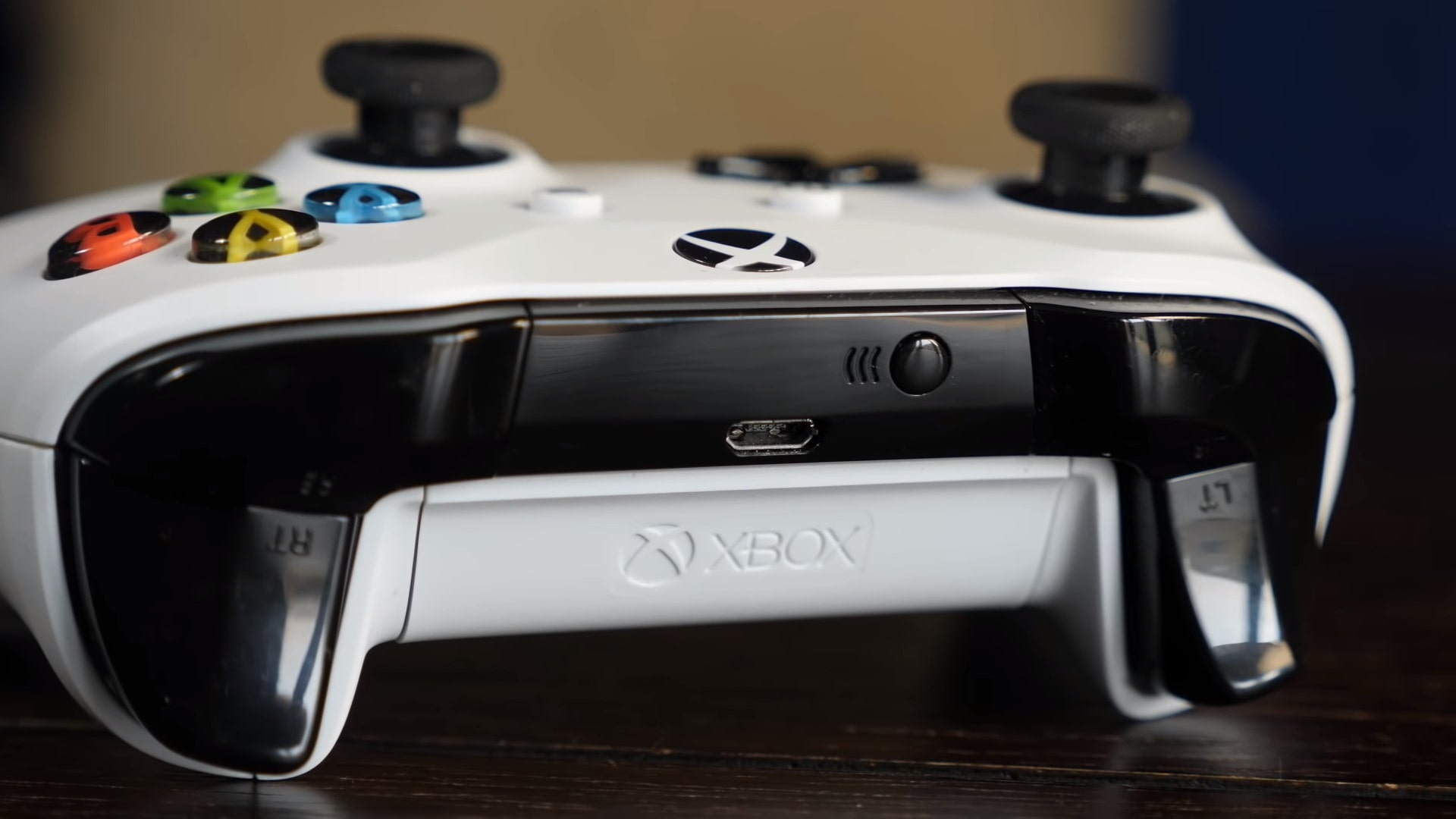
Що ми маємо на сьогодні? Xbox Wireless Controller можна під’єднати як до Windows, так і до Xbox (очевидно). Але, також його можна підключити до пристрою на iOS (iPhone, iPad), або до будь-якого сучасного смартфону на Android. І той, і інший підтримують цей контроллер цілком природно та офіційно.
Починаючи з iOS 13 та Android 10 підтримка геймпадів відбулась на рівні операційної системи. Це означає, що ці контроллери без проблем розпізнаються телефонами й більшість сучасних ігор їх підтримує (за рідкісним виключенням).
Проте проблеми починаються тоді, коли у вас вдома з’являється PlayStation. Зрозуміло, що контроллер від Xbox підключити до Sony PlayStation не вийде. І це недолік.
Також слід зазначити, що для роботи Xbox Wireless Controller потрібні батарейки. Щоправда, зараз можна придбати акумуляторну батарею, спеціально для Xbox. Або пальчикові акумулятори і тоді, скоріш, це буде плюсом, оскільки ви можете придбати два комплекти. Тож не доведеться перериватись на зарядку контролера.
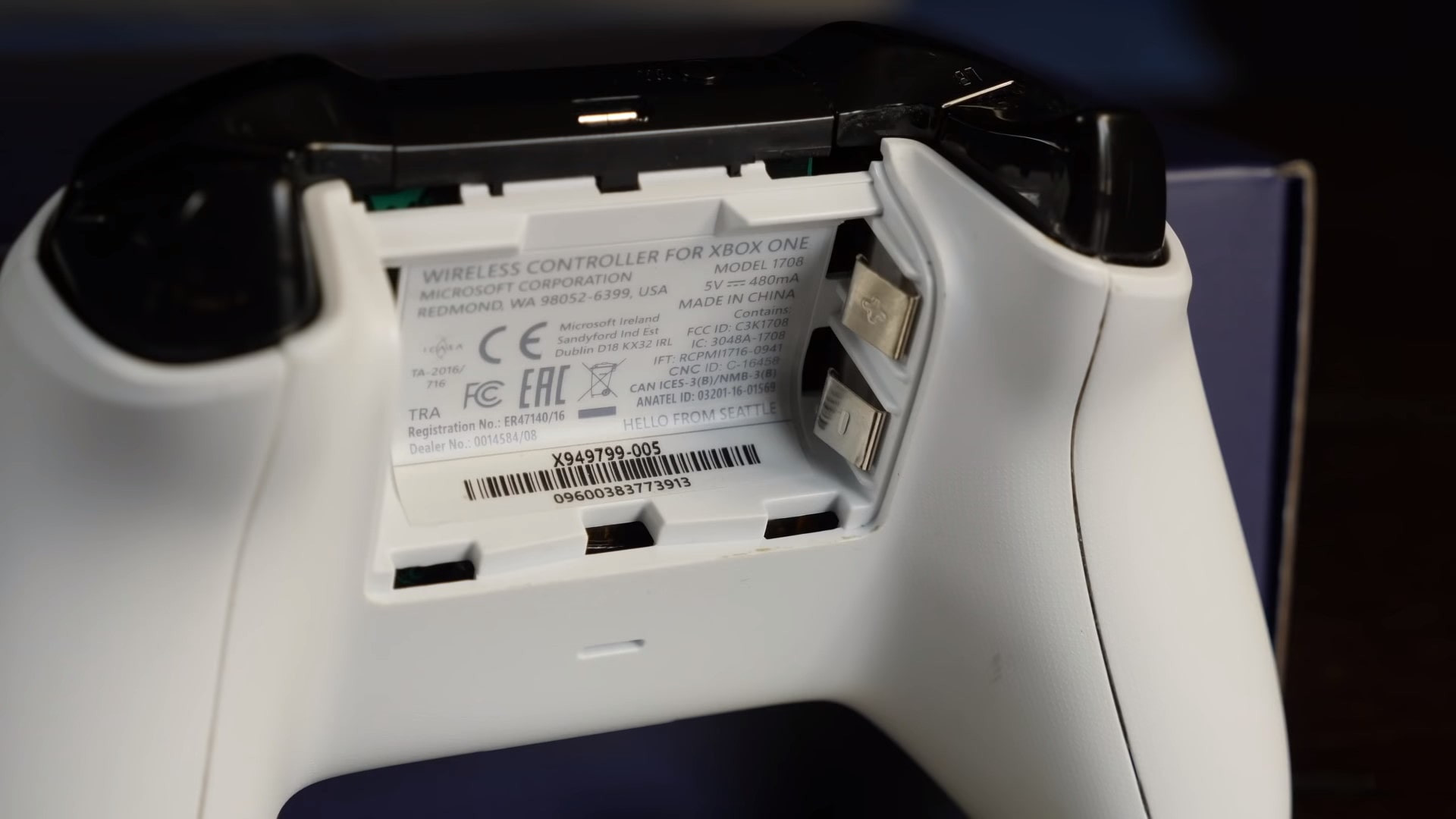
Ще в недоліки можна записати його загальну хисткість та мерзенність вібродвигунів. Доводиться вимикати вібрацію, тому що вона дійсно дивно працює: її досить добре відчутно, але при цьому контроллер увесь скрипить та деренчить, хоча при цьому й не планує розвалюватись.
Так що, якщо ви граєте на ПК, Android чи iOS, та у вас є Xbox – то вам, в загальному, лише цей геймпад і потрібен.
DUALSHOK 4
DualShok 4 виділяється на фоні контроллера від Microsoft вбудованим акумулятором та новим органом керування – сенсорною панеллю.
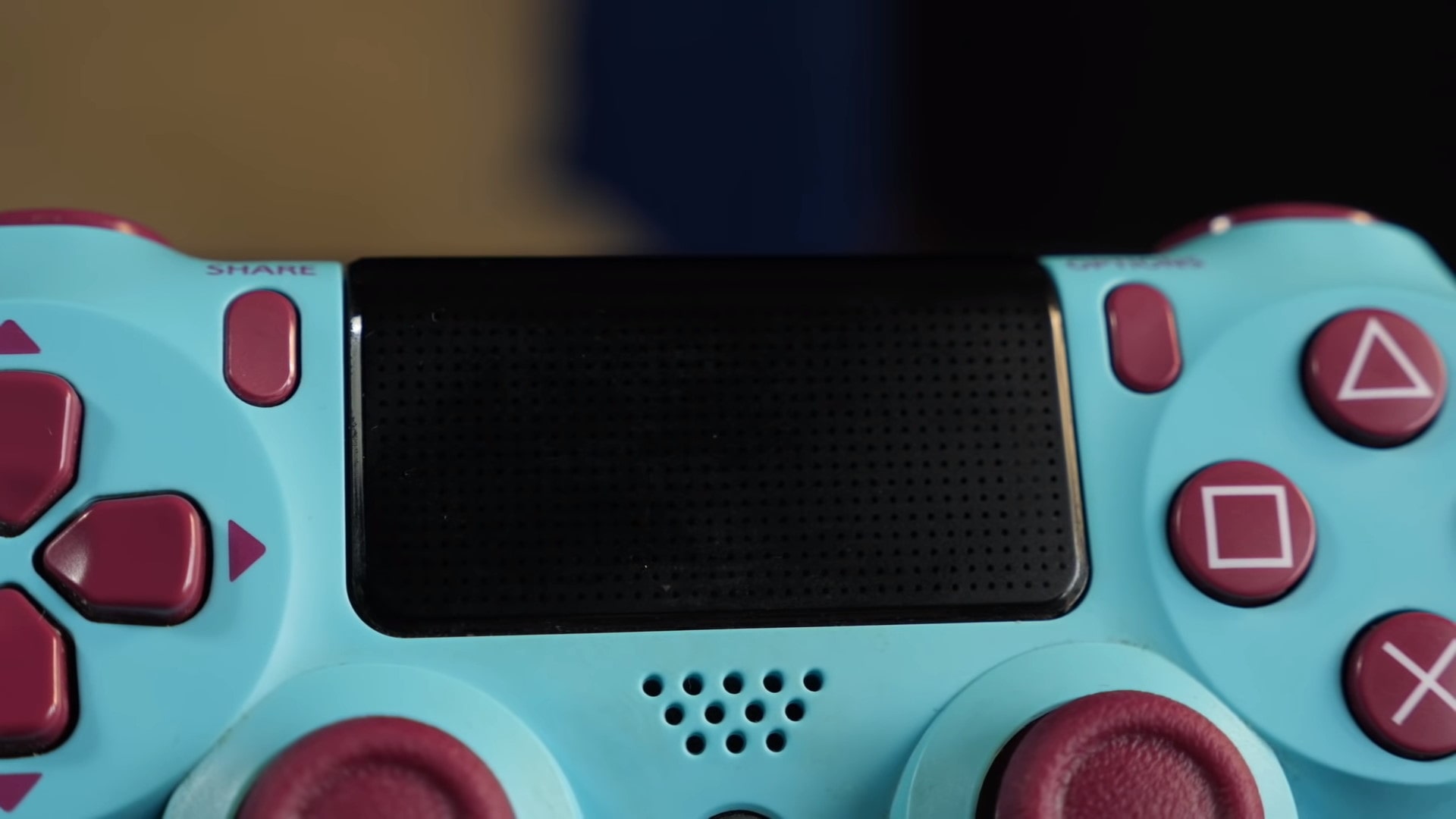
В іграх на Android та iOS ця панель взагалі не долучається. І, взагалі, не в усіх іграх на PlayStation вона задіюється. Проте на Android за допомогою сенсорної панелі можна керувати мишкою. Android підтримує мишу й відповідно, якщо поводити по сенсору, то на телефоні все це буде відбуватись. Це досить зручно, якщо ви не хочете постійно тикати в екран, щоб, наприклад, іншу гру запустити. Це така приємна дрібничка.
Також DualShok 4 має класну ергономіку: він достатньо легенький та шалено круто зібраний. З усіх геймпадів на сьогодні у нього сама якісна збірка. Але є й недоліки.
Перший недолік – це його стіки
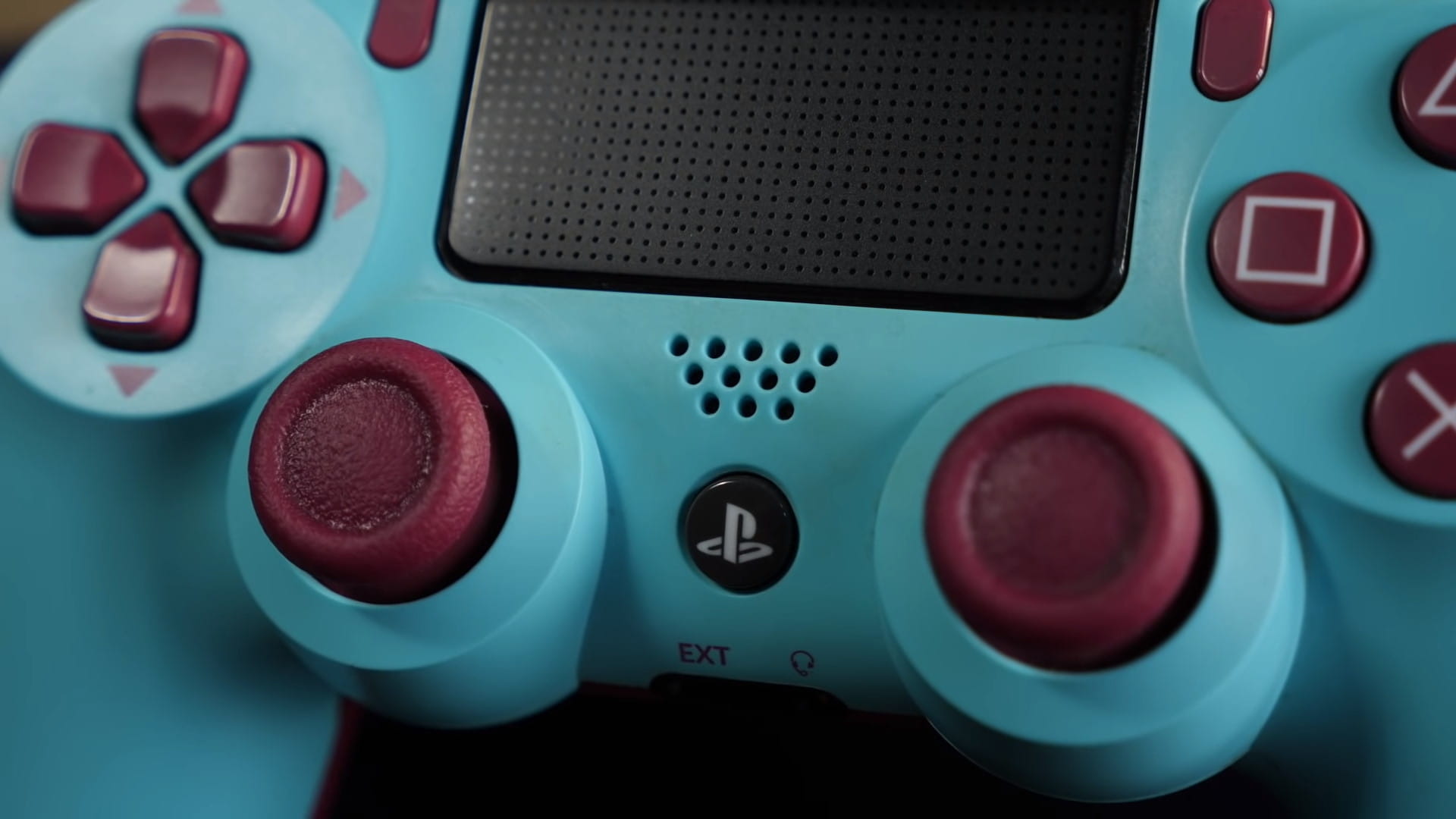
Річ у тім, що ті, хто давно грає на PlayStation, знають, що ці миленькі грибочки, особливо лівий, досить часто відкисають під час гри. Оскільки їх гумові накладки не дуже якісно зроблені. У цьому плані контроллер від Microsoft цікавіший (покриття стіків більш ребристе та більш зносостійке).
Ще один нюанс – це динамік. На мультиплатформу це не впливає, оскільки цей динамік, в основному, використовується іграми на PlayStation, та ще й далеко не всіма.
DualShok 4 абсолютно без проблем можна підключити не лише до консолі, а й до iOS, Android чи ПК. Так що, якщо ви власник PlayStation 4 та хочете собі мультиплатформений геймпад, то для вас гарна новина – він у вас вже є.
GAMESIR G4S
vs
GAMEPRO MG865
Варто розуміти, що хоч Xbox Wireless Controller та DualShok 4 підтримуються всіма сучасними операційними системами, проте не всіма іграми. Тут починаються нюанси. Якщо ви захочете пограти на якомусь з цих двох контроллерів, наприклад, в Call Of Duty: Mobile, то все ОК: ця гра вийшла після оновлення Android 10 та iOS 13, тому підтримує обидва геймада офіційно. Але, якщо ви захочете пограти, наприклад, в PUBG MOBILE – нічого не вийде. PUBG абсолютно не підтримує сьогодні контроллери.
І тут на допомогу приходять два цікавих товаришів.
GAMESIR G4S
Найбільш універсальний контроллер фірми Gamesir обладнаний просто гігантською кількістю функцій. Перше, що хочеться зазначити – висувна платформа, яка дозволяє без перешкод встановити смартфон.
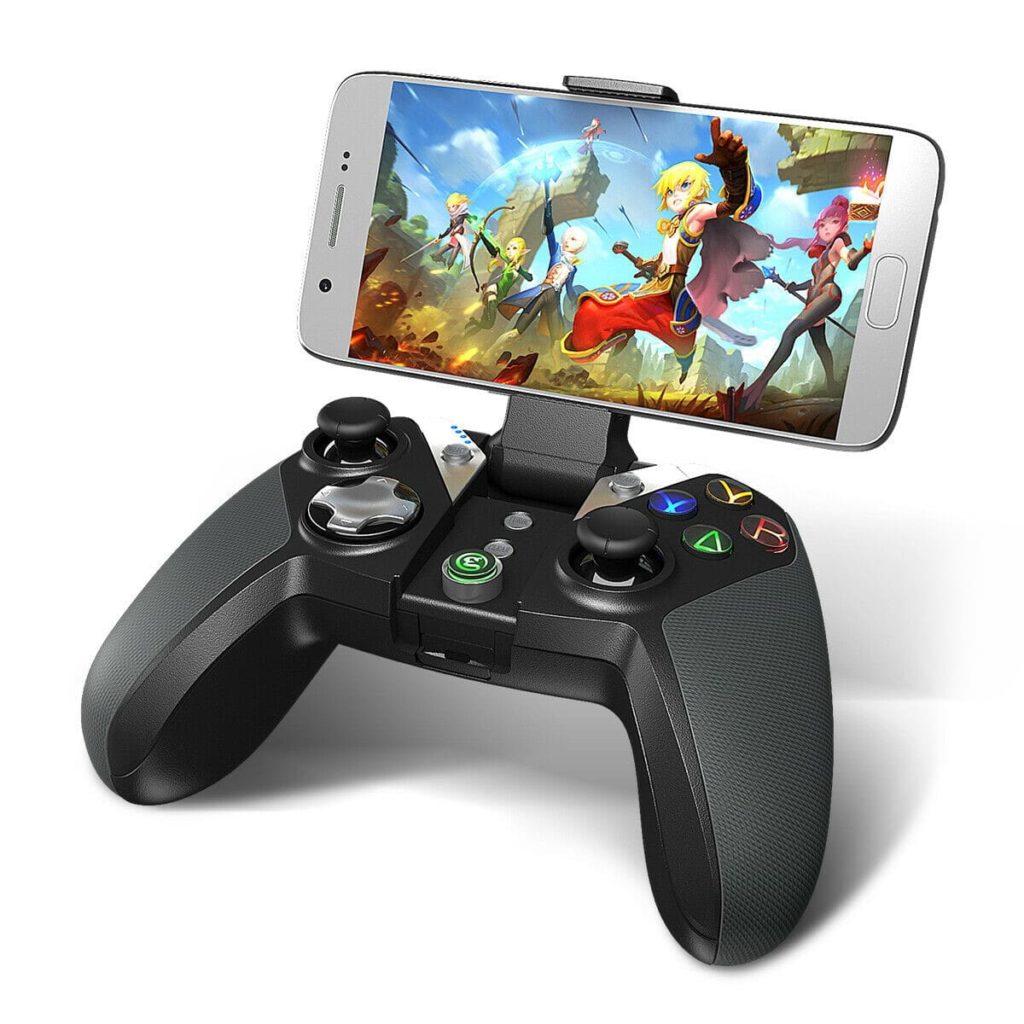
А ще в комплекті є додаткове кріплення, яке розширює верхню платформу, що дозволяє встановлювати не габаритні девайси, наприклад, якщо ваш смартфон одягнений в товстелезний бампер. За це окреме “дякую” GameSir. Подібного, в тому ж самому GamePro, я не спостерігав. Це дійсно досить зручно в повсякденних реаліях, якщо ваш смартфон надто широкий або в чохлі.
GameSir G4s можна без проблем під’єднати до Android, ПК або навіть до PlayStation 3 (якщо у вас така завалялась).
Цей геймпад є універсальним рішенням, якщо у вас відсутні консолі та покриє всі ваші потреби. Він підтримує більшість платформ та ще й досить непогано зроблений. Його курки, наприклад, особисто мені подобаються більше ніж у того ж Xbox Wireless Controller.
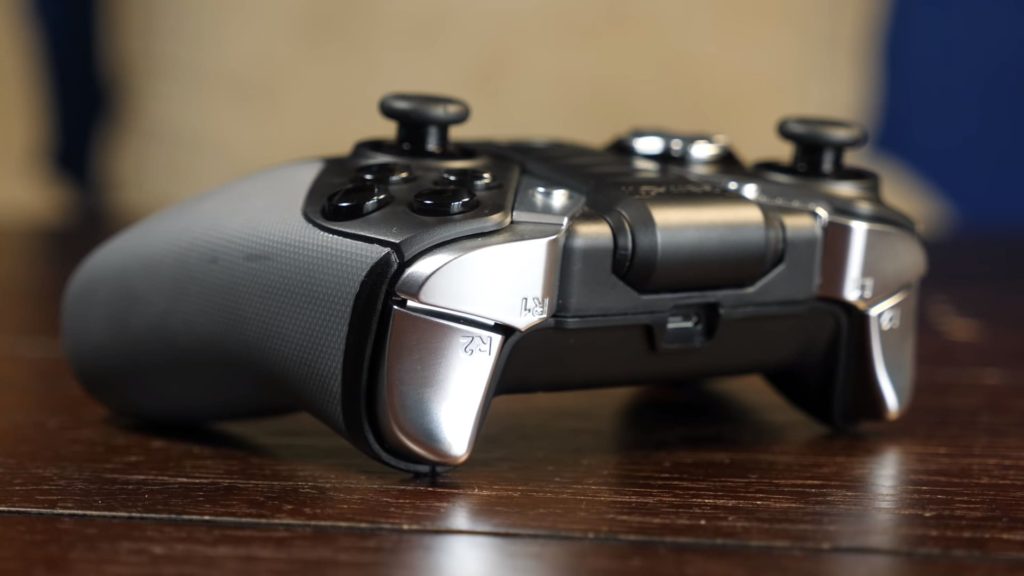
А ще цей контроллер має те, чого не має жоден з геймпадів у цьому огляді – це активне підсвічування клавіш!!!
Єдине чого йому не вистачає щоб стати ідеальним – це задніх пелюсток. Тоді йому взагалі ціни б не було.
GAMEPRO MG865
З іншого боку є GamePro MG865, який зовсім трохи дешевший за GameSir. Він піддається мапінгу (англ. mapping clicks) через ShootingPlus, таким чином підключається без проблем до того ж самого PUBG чи до будь-якої іншої гри.
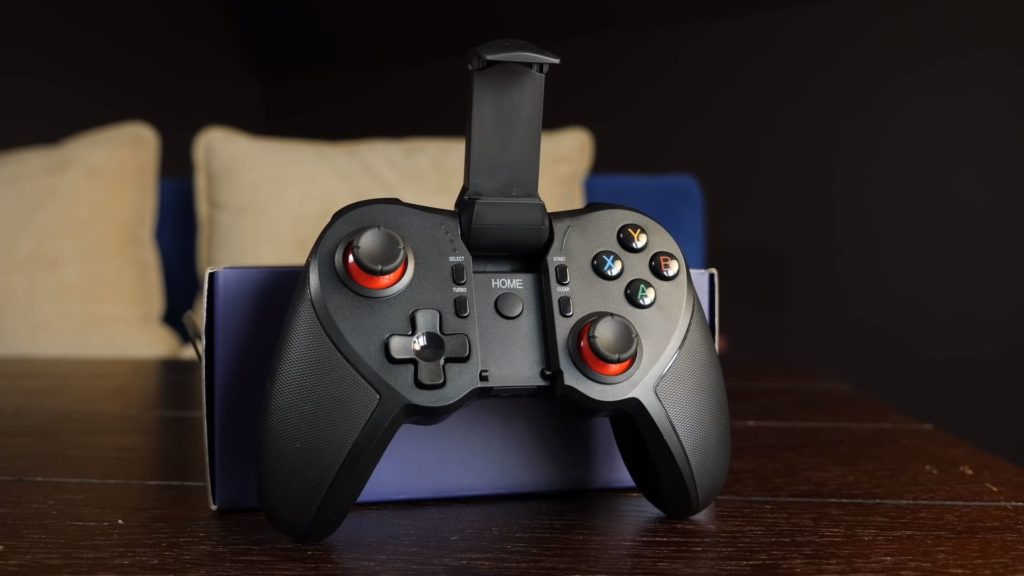
У нього також присутня висувна платформа для смартфона, хоч і не така класна, як у GameSir G4s: трішки простіший пластик та механізм, але свою функцію виконує.
Обидва геймпади (GameSir G4s та GamePro MG865) можуть працювати як через bluetooth, так і через кабель, а також, спеціально для ПК, обидва мають usb-свисток на 2,4 ГГц. Це прикольно, якщо ви не хочете займати bluetooth-канал або кожен раз приєднуватись: просто вставили цей свисток в комп’ютер і все працює.

Саме цього не вистачає геймпадам DualShok та Xbox.
Якщо порівнювати якість збірки GameSir G4s та GamePro MG865, то GameSir виграє. Без жартів, його загальне виконання дуже близько до якості DualShok 4.
Хоч GamePro відчувається більш дешевим, та проблеми з кнопками чи стіками відсутні.
Ще, що мене вразило, GamePro MG865 має два курки на задній панелі, які мають геймпади з розряду “Elite”. Таке не очікуєш побачити за такі гроші.

ТАК НА ЧОМУ Ж ЗУПИНИТИСЬ?
ЯКИЙ ГЕЙМПАД ВИБРАТИ?
Якщо ви граєте на ПК, на смартфоні, на PlayStation та на Xbox, то вам потрібні, як мінімум три контроллера: Xbox Wireless Controller, DualShok 4 та GameSir G4s (або GamePro MG865). 🙂
Для PlayStation потрібен DualShok 4 (тут без варіантів).
Для смартфона можна використовувати як DualShok так і Xbox Wireless Controller (для комфортної гри вам знадобиться тримач, який можна знайти в просторах інтернету). Але будуть проблеми з іграми, які ці геймпади не підтримують. Тому рекомендуються або GameSir G4s або GamePro MG865.
Для ПК, звісно, підійдуть всі.