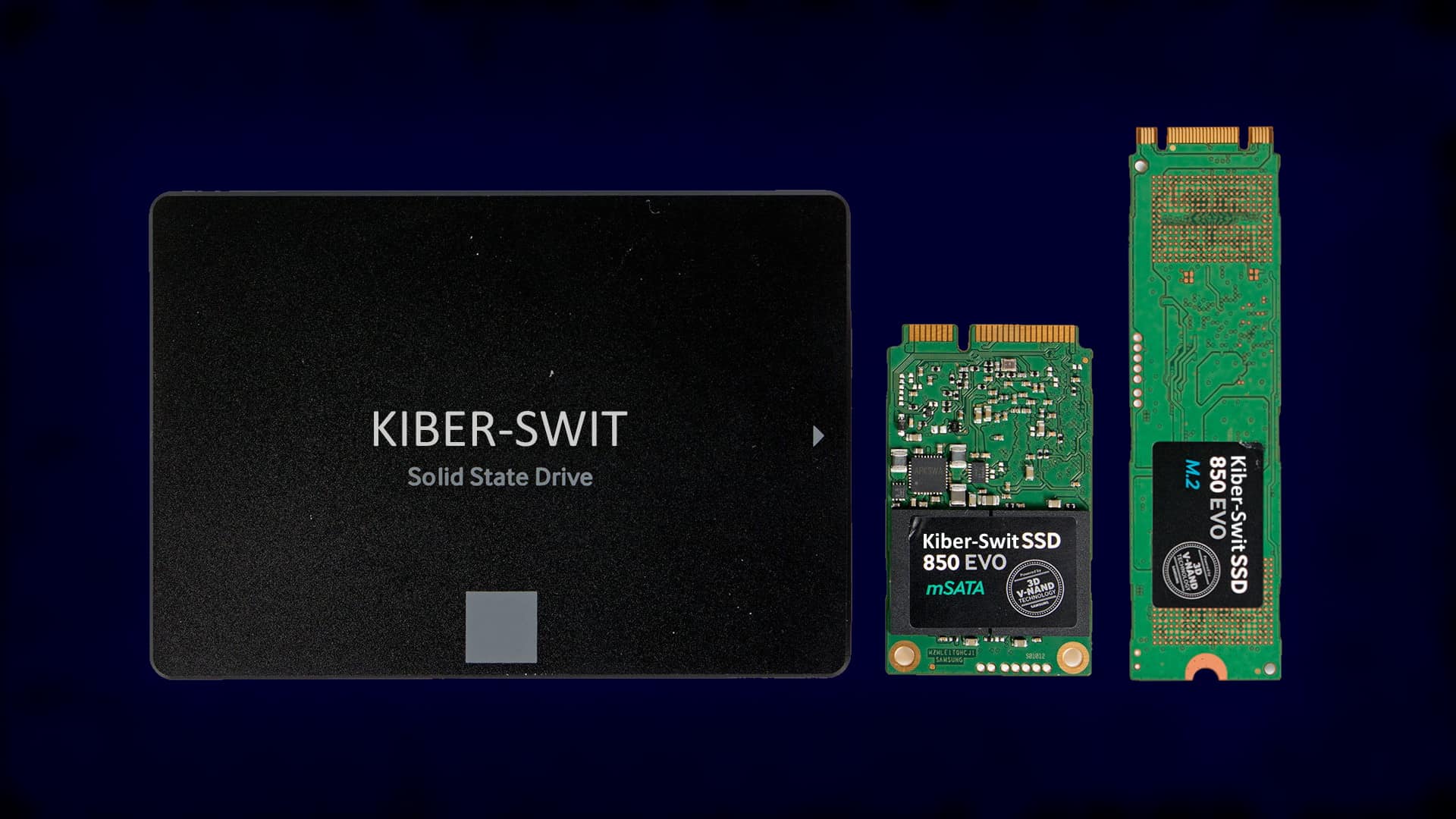
Що таке SSD накопичувач та що потрібно знати перед придбанням SSD для персонального комп’ютера чи ноутбука.
Що таке SSD?
Твердотілий накопичувач (Solid-state drive – SSD) – комп’ютерний енергозалежний немеханічний запам’ятовуючий пристрій на базі мікросхем пам’яті, альтернатива HDD.
На відміну від жорстких дисків (HDD) твердотілі накопичувачі мають менший розмір і вагу, є беззвучними, а також більш стійкішими до пошкоджень (наприклад, до падіння) і набагато швидші у запису. У той же час, вони мають в більшу вартість в розрахунку на гігабайт і меншу стійкість до зношення (ресурс запису).
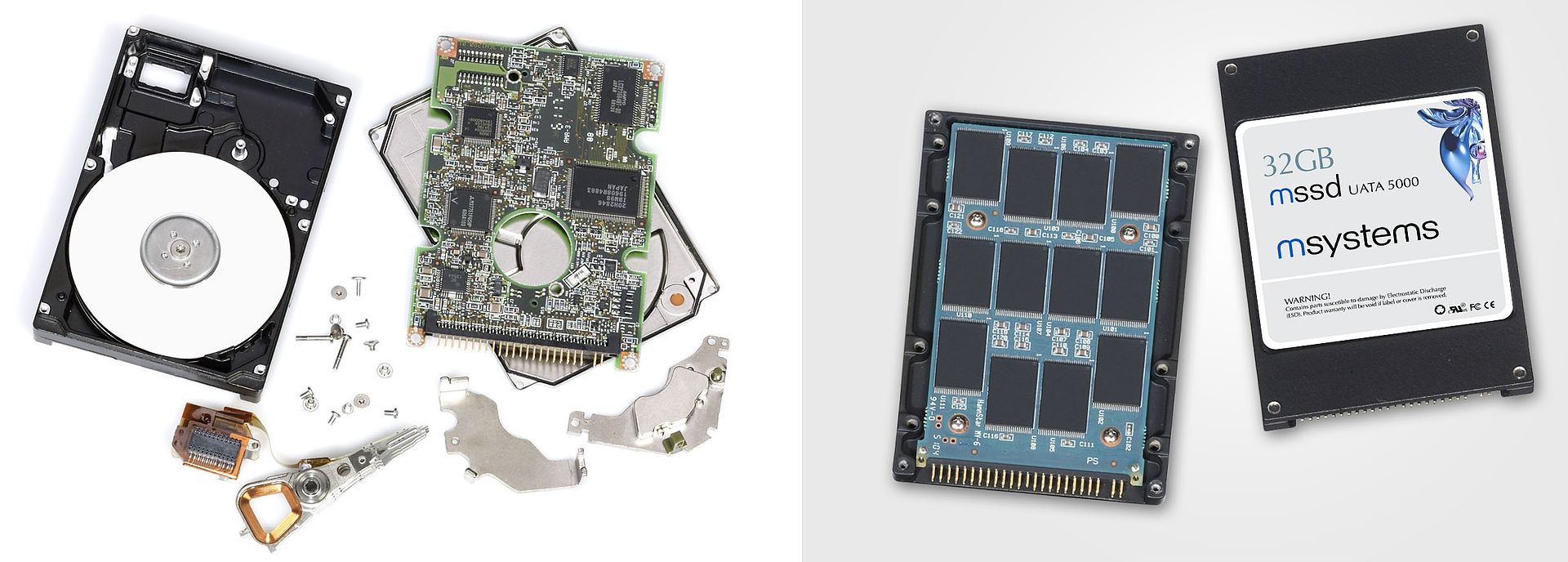
Види SSD
Розділяються твердотілі на два види: найпоширеніший SSD на основі флеш-пам’яті типу NAND (така собі флешка 🙂 ), та накопичувачі на основі DRAM-пам’яті, як оперативна пам’ять вашого ПК. Існує також гібридна версія (SSHD), яка поєднує в собі технології збереження даних жорстких дисків (HHD) та твердотілих (SSD), але зараз не про них.
RAM-SSD найшвидші в читанні та запису. Найдорожчі серед накопичувачів і як правило мають акумулятори для зберігання даних у разі відсутності живлення. Такі диски, в основному мають акумулятори щоб зберігати дані при втраті живлення. Нам цей вид не підходить, ми будемо розглядати перший тип – флеш-пам’ять.
Типи SSD на основі флеш-пам’яті
Від типу пам’яті в накопичувачу залежить його продуктивність, тому варто звернути на цей параметр увагу при виборі SSD. Точно сказати, який саме варіант краще, не вийде. Все залежить від того, як буде застосовуватися пристрій, а також від ваших побажань.
- V (3D-NAND) – надшвидкісна розробка від Samsung. Відмінність від інших типів – у вертикальному розташуванні ланок, тоді як стандартом вважається горизонтальне. Сильною перевагою таких накопичувачів виступає солідний обсяг. На ринку вже представлені моделі на 4 ТБ.
- SLC – з однорівневою ланкою. Плюси: довговічність (до 10 тисяч циклів перезапису), стійкість до різних температур, висока продуктивність. Недолік – велика ціна. Цей варіант встановлювати в «домашні» збірки, по суті, немає сенсу. Така апаратна начинка підходить для масштабних завдань професійного рівня.
- MLC – багаторівнева ланка. Її головні плюси: довгий термін служби і доступність. Надійніше, ніж наступний у списку тип – TLC, однак, програє SLC. В цілому це відмінний варіант з вражаючими показниками продуктивності та підтримкою перезапису від 3000 до 5000 раз: такий твердотілий краще для ігор.
- TLC – має трирівневу ланку. Кількість циклів запису аналогічно попередньому виду. Швидкість трохи поступається конкурентам, однак, такий варіант цілком підходить для бюджетних рішень. Співвідношення якості і вартості приємно дивує. Показник продуктивності в десять разів перевищує параметри класичних HDD. Термін роботи менший ніж в дорожчих варіантах, але для домашньої системи цілком підійде.
Вибирайте між MLC та TLC. Якщо економія на першому плані, то вибирайте TLC.
Який накопичувач швидше
На швидкість твердотілого накопичувача також впливають модель встановленого контролера та його прошивка.
Тим, хто ставить SSD як сховище і не збирається часто відтворювати файли з накопичувача, не обов’язково купувати швидкочитаючий варіант. Якщо часто завантажувати файли, краще віддати пріоритет швидкості запису. Якщо ж твердотілий – це не просто сховище, тоді значима і швидкість читання. Наприклад, для ігор це критично важливо.
Між двома рівними накопичувачами вибирайте той, чиї заявлені швидкості більші.
Обсяг накопичувача
Те, наскільки місткий твердотілий диск, є одним з основних критеріїв вибору для більшості користувачів. Подивіться, який обсяг пам’яті програм, якими ви користуєтеся щодня. Додайте до них розмір системи (зазвичай 20-30 ГБ). Так ви дізнаєтеся, скільки пам’яті потрібно. Немає необхідності розміщувати на SSD взагалі все. Фотографії, відео та нечасто використовувані програми можна зберігати на звичайному HDD-диску.
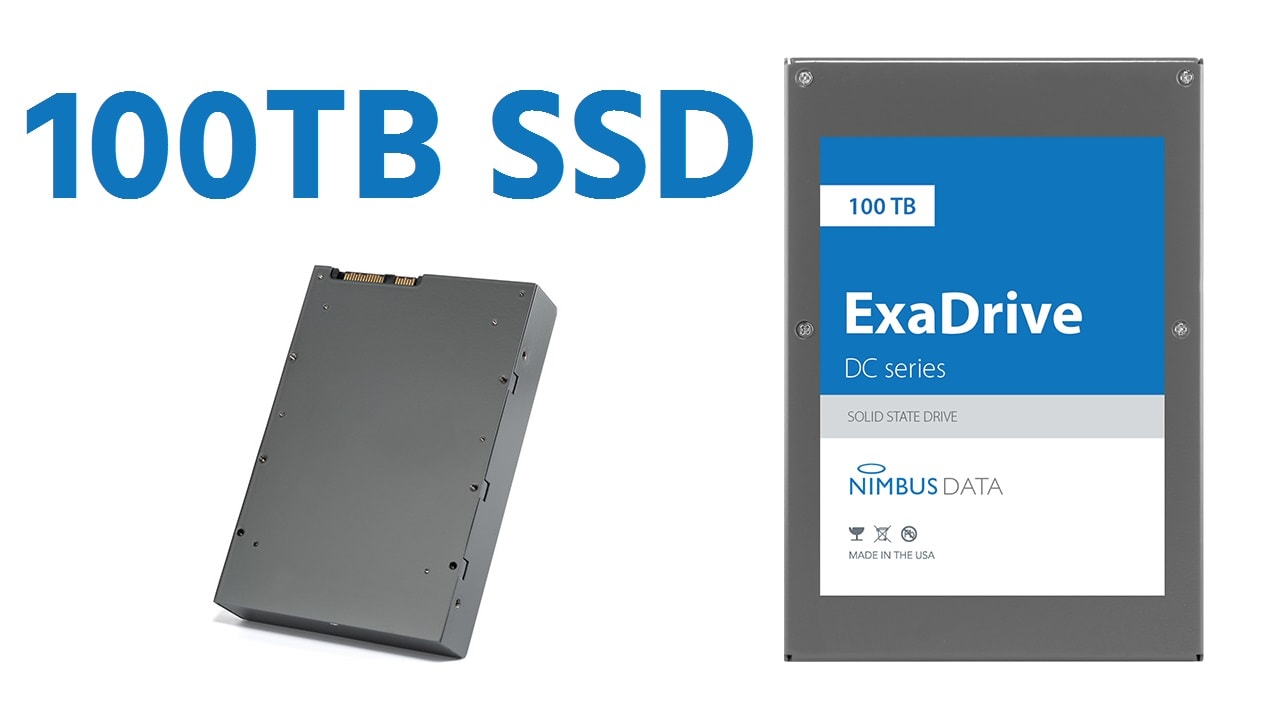
Для установки ОС і прискорення «робочої конячки», а також більшості повсякденних завдань «офісного» типу вам потрібно від 64 до 128 ГБ. Для зберігання в пам’яті ПК/ноута фільмів, значної фонотеки в високій якості, а також графічних програм від 240 до 500 ГБ. Для рішень завдань, пов’язаних з геймерським збірками від 500 Гб (це оптимальний мінімум за умови, що в збірці передбачений ще і жорсткий диск з пристойним обсягом. Якщо ж його немає, краще взяти варіант на 1-2 ТБ).
Недорогі SSD краще не заповнювати під зав’язку – чим сильніше вони забиті, тим повільніше працюють і швидше зношуються.
Вибирайте пам’ять з запасом, так диск буде працювати довше і швидше.
Не забувайте, що об’єм SSD дуже впливає на його вартість.
Придбати місткий накопичувач можна за цим посиланням
Форм-фактор
Форм-фактор – стандарт, що задає габаритні розміри технічного вироба.
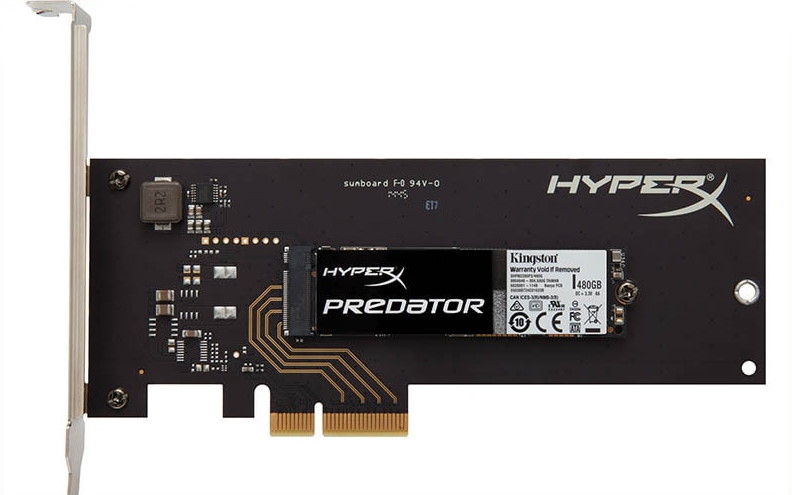
Розмір і форма твердотілого диска підбирається, виходячи із системи, в яку накопичувач буде інтегрований. Найпоширеніший – форм-фактор 2.5″, який підходить стандартним лептопам та стаціонарним ПК. У випадку з ультратонкими пристроями потрібно вибирати SSD, чий форм-фактор ідентичний платам розширення для слотів PCIe – М2
Форм-фактор 2.5″
Встановлюється у відсік відповідного розміру. Якщо у вас місце лише для старого 3,5-дюймового жорсткого диска, то можна знайти SSD 2.5″ зі спеціальним фіксатором під 3.5″.
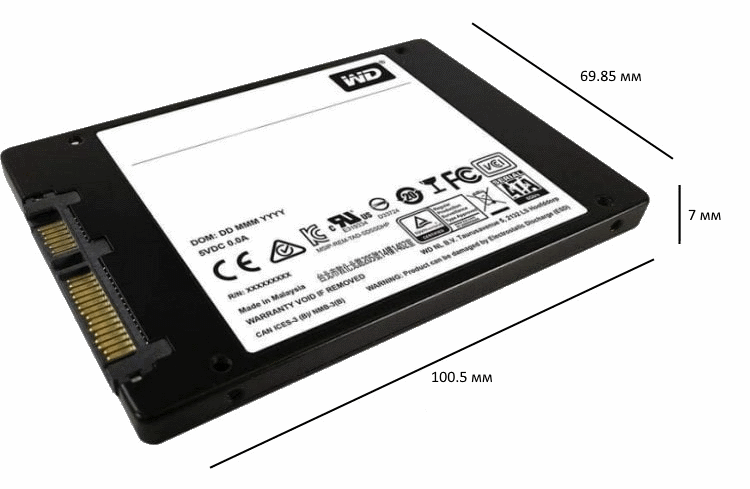
Підключається такий накопичувач за допомогою SATA3 до вашої материнки. Швидкість передачі даних буде до 600 Мбайт/с . Якщо у вас стара материнка, то можна підключити SATA2, але швидкість твердотілого буде обмежена швидкістю інтерфейса вашої материнської плати.
Тут ви можете придбати SSD з форм-фактором 2.5″
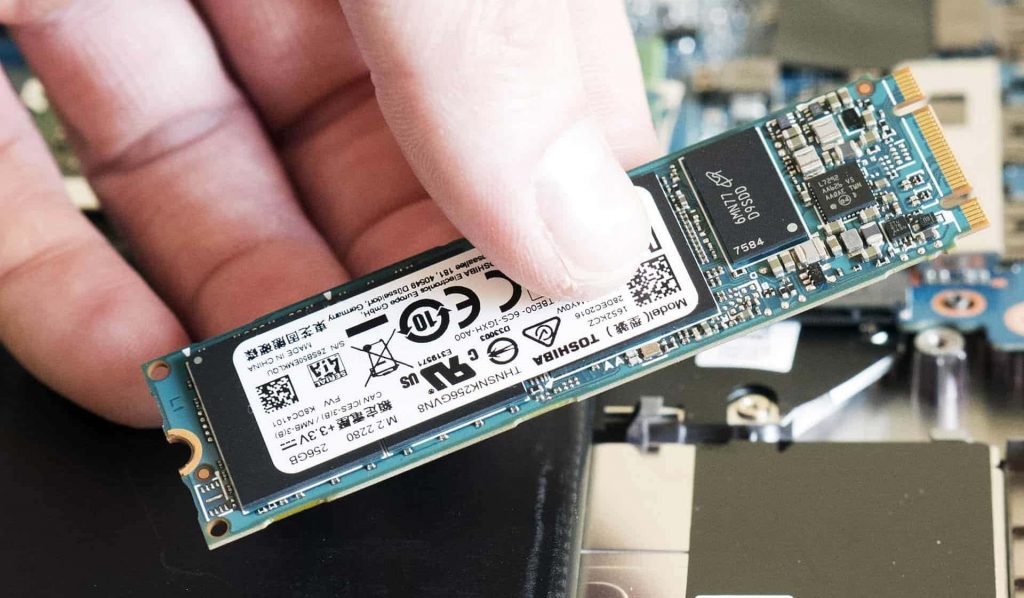
Форм-фактор М.2
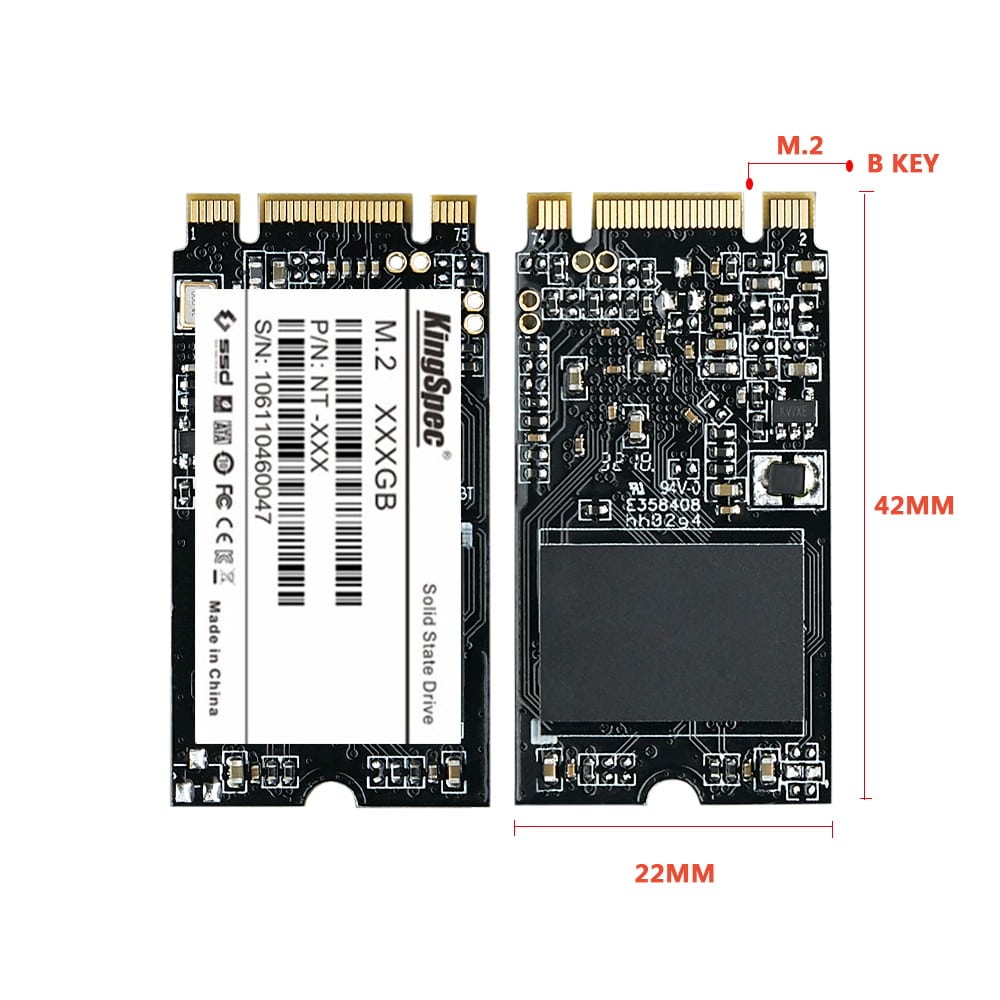
У форм-факторі M.2 можуть бути реалізовані як пристрої PCI Express, так і SATA3. PCIe працює в рази швидше за SATA3. При виборі першого варіанту слід враховувати версію інтерфейса (PCIe 2.0 до 1,6 Гб/с та PCIe 3.0 до 3,2 Гб/с) та кількість ліній (4 – PCIe x4, 2 – PCIe x2) для передачі даних підведених до конектора (чим більше, тим швидше).
Тут ви можете придбати SSD з форм-фатором M.2
Сумісність М.2 з вашою платою
Крім цього потрібно дізнатись про фізичну та програмну сумісність конектора з роз’ємом на вашій материнській платі.
Роз’єми
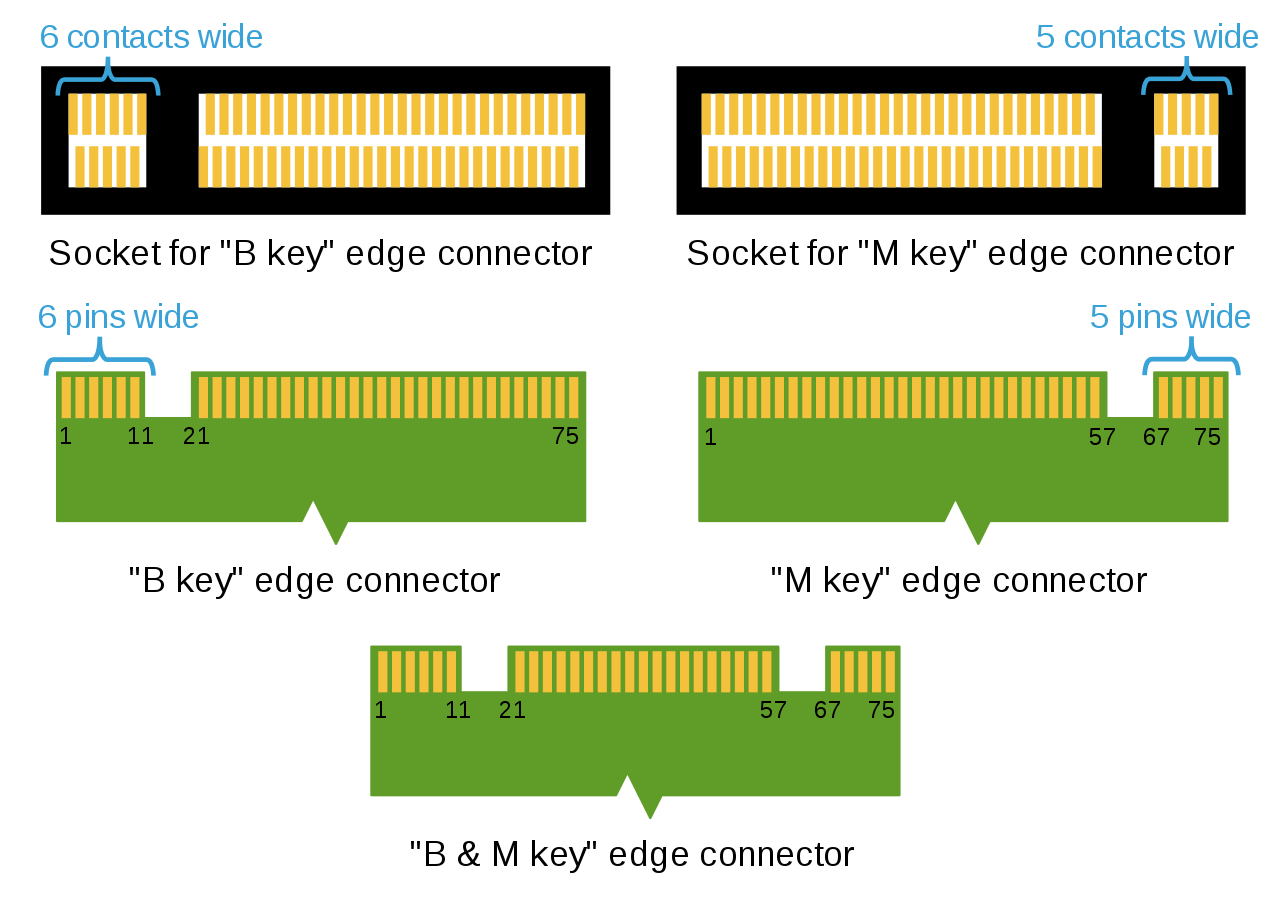
Материнська плата повинна мати на борту роз’єми (ключі) типу “В key” або “М key”. Конектори SSD накопичувачів можуть бути як “В key” або “М key”, так і комбіновані “В key & М key”. Конектор SSD типу “В” підключається до роз’єму плати “В“, конектор “М” до роз’єму “М“. Комбінований тип конектору накопичувача “В key & М key” підходить як до “В key” так і до “М key”.
Протокол
Звірте протокол (логічний інтерфейс) роз’єму М.2 вашої плати. Це можуть бути SATA3, і/або PCIe x2, і/або PCIe x4. Беріть SSD з таким же інтерфейсом.
Розмір
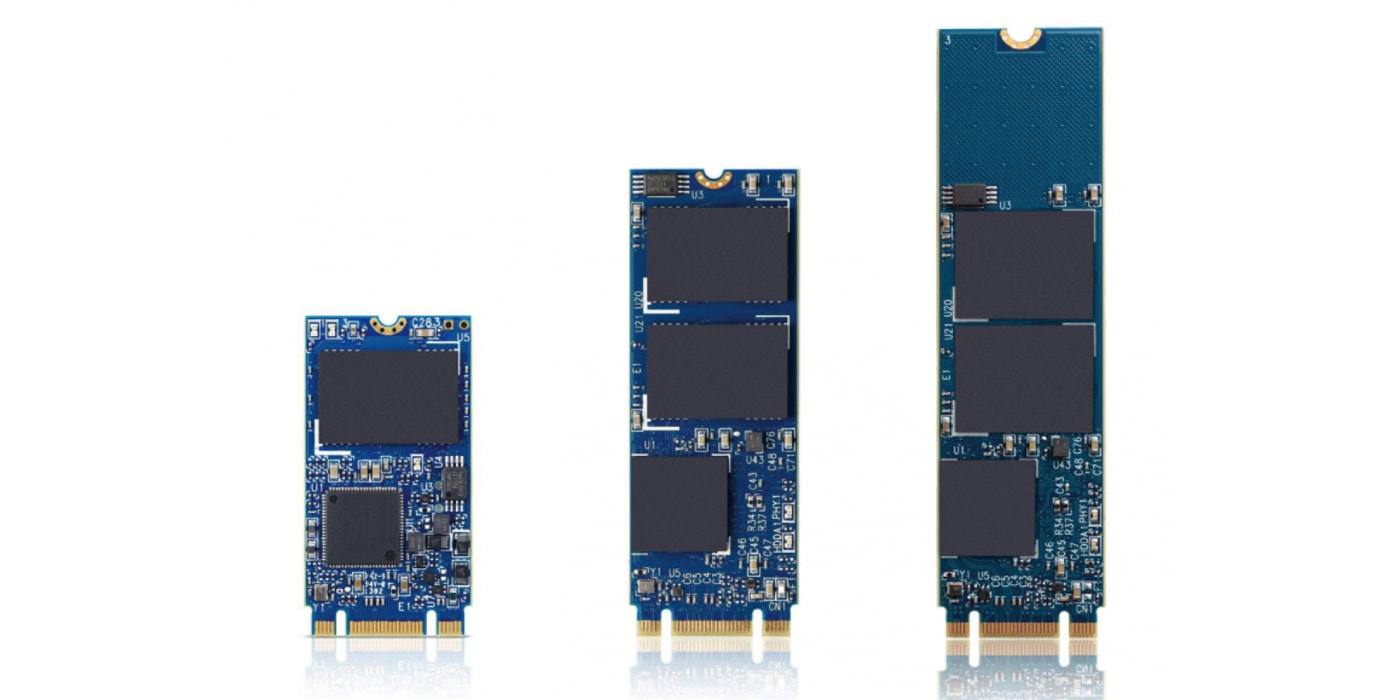
Перевірте, чи підходить накопичувач по розміру. Існує три варіанти габаритів твердотілих: 2260, 2280 та 22110. Перші дві цифри це ширина (вона в усіх однакова – 22 мм), решта – довжина (відповідно 60, 80 та 110 мм).
Типи ключів, протокол та розміри зазначені на конекторах та роз’ємах, а також в документах до накопичувача та материнської плати.
Рідкісні форм-фактори SSD 1.8″ та mSATA
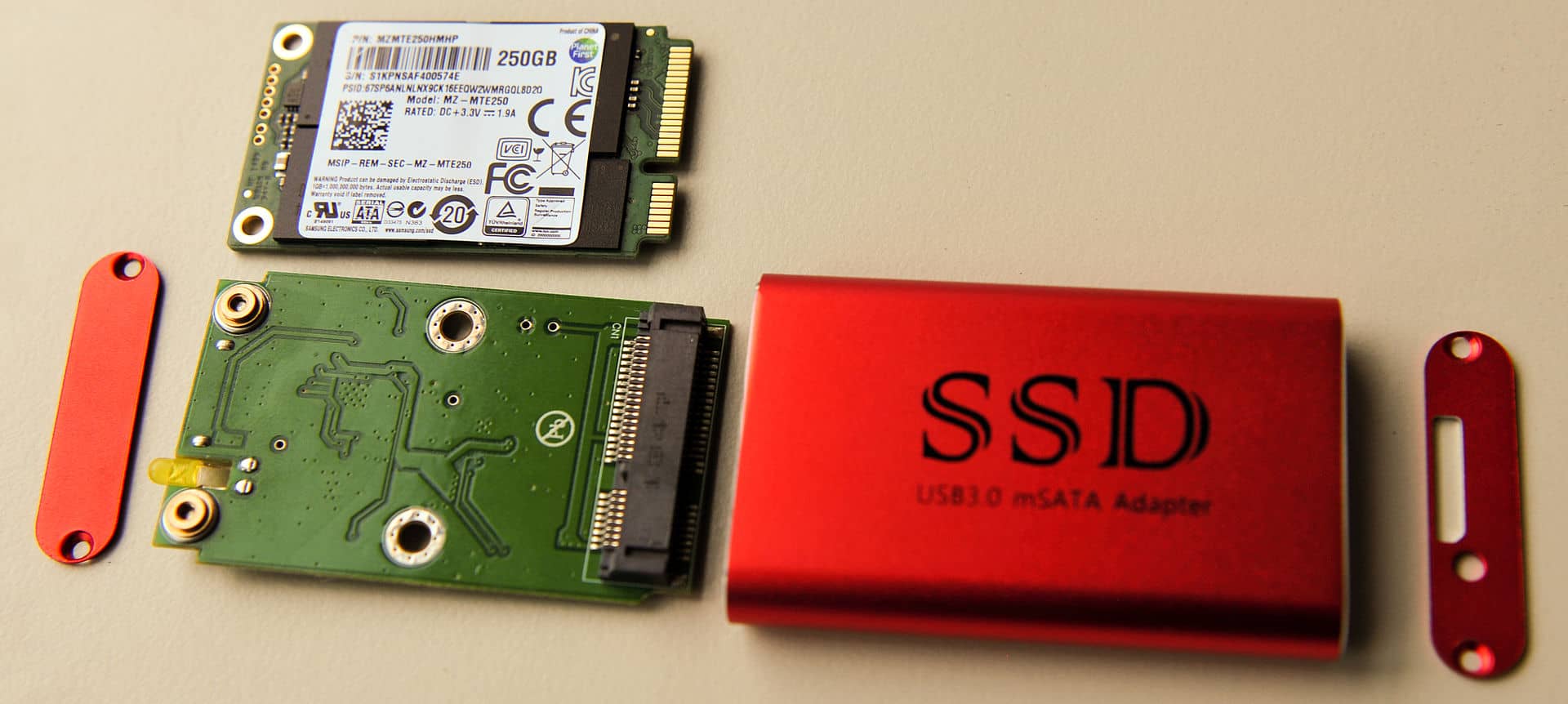
Бувають випадки коли відсутній відсік під 2.5″ або роз’єм під М.2. Таке може трапитись з власниками ультратонких лептопів. В такому разі доведеться обирати SSD 1.8″ або mSATA – дивіться документи до комп’ютера. На жаль, вони поступаються у швидкості накопичувачам формату М.2.
Також будьте уважні з тонкими ноутбуками від Apple, які можуть не підтримувати стандартних форм-факторів. Дивіться документацію до комп’ютера.
Придбати SSD з форм-фактором mSATA можна за цим посиланням
Підтримувані технології та функція TRIM
Спершу про TRIMе. Оскільки SSD – це така велика флешка, запис нової інформації поверх вилучених даних в цьому випадку недопустима. Завдяки цьому накопичувач не виконує зайві завдання, як копіювання і видалення файлів перед записом. Коли його ланка порожня, то відбувається тільки процес запису даних. Завдяки цьому твердотілий працює швидше. Простіше кажучи, як тільки інформація з MFT стирається, вона тут же видаляється і з ланки, а тільки потім пишеться нова інформація. Технологія TRIM вирішує відразу дві проблеми: підтримує продуктивність SSD на максимумі весь термін його служби і продовжує цей термін.
Всі версії Windows, починаючи з сімки, підтримують TRIM.
Обов’язкові умови для коректної роботи функції:
- Драйвер Microsoft Storage. Як правило, встановлюється автоматично.
- Підтримка SATA контролером режиму AHCI.
- Робота TRIM неможлива при використанні RAID масивів і у разі активної функції «Відновлення системи».
Надійність
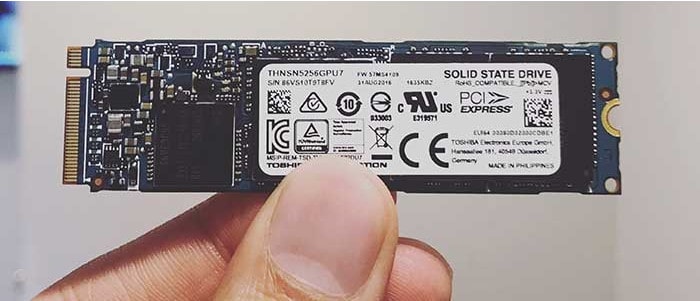
Не дивлячись на те, що ресурс флеш-пам’яті обмежений, хвилюватись, як і відмовлятись від вибору SSD, не варто. Технології не стоять на місці, контролери удосконалюються, над підвищенням продуктивності працюють, не покладаючи рук, і сучасні моделі – доказ поліпшень.
Маса пристроїв для широкого споживання до відмови вільно витримує близько 1 петабайта (1048576 гігабайт) запису інформації. А моделі більш високого класу демонструють в два рази більший результат.
Стандартний комп’ютер не здатний навантажити модель настільки, щоб убити його до того, як твердотілий доведеться міняти. Більшість комплектуючих просто стільки не живуть і заміна їх через п’ять років – звичайна справа.
Сам користувач може продовжити термін служби та стабільність накопичувача дотримуючись простих правил.
Чого робити не варто:
- Запускати дефрагментацію.
- Використовувати обсяг накопичувача на 100%: рекомендований запас вільного місця – 25%.
- Зберігати файли, які рідко використовуються.
- Розміщувати каталоги з даними, які часто записують.
- Використовувати накопичувачі в ОС старого зразка (XP, Vista).
Підсумуємо
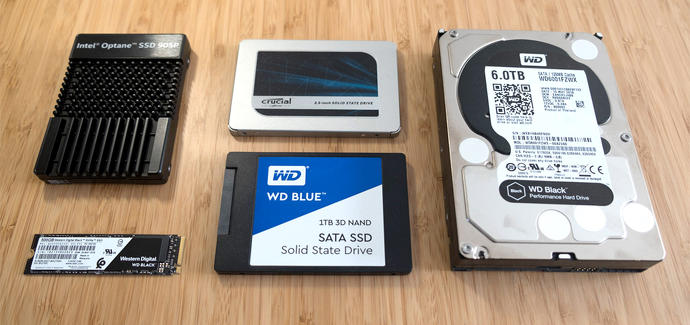
- Для переглядів фільмів, веб-серфінгу або офісних задач вам підійде SSD форм-фактора 2.5″ чи М.2 з інтерфейсом SATA3 та пам’яттю TLC.
Твердотілий накопичувач (на 64 – 128 Гб) в якості системного носія (де встановлено Windows), зовсім не зайвий. Він підвищить швидкість ПК, зменшить шум системного блоку і з’їсть менше енергії.
- Для більш ресурсномістких задач, які потребують швидкого відгуку носія, вам підійде SSD M.2 з інтерфейсом PCIe 3.0 x4 та пам’яттю MLC.
Основна частина покупців – геймери. Завдяки твердотілому накопичувачу скорочується час запуску тривимірних ігор, покращується продуктивність. Час завантаження ігрового світу та його елементів зменшується до 10 разів.
Придбати місткий накопичувач можна за цим посиланням
Тут ви можете придбати SSD з форм-фактором 2.5″
Тут ви можете придбати SSD з форм-фатором M.2
Придбати SSD з форм-фактором mSATA можна за цим посиланням
Читайте також: Кращий геймпад для ПК. Огляд кращих контролерів